作成日: 2024/07/03 最終更新日: 2024/07/03
文書種別
使用方法
詳細
C1InputPanel上に配置できる項目として、既定で、ボタン・チェックボックス・テキストボックスなどのコントロールが用意されており、C1InputPanel項目コレクションエディタを用いて簡単に追加できます。
しかし既定以外のコントロールを使用したい場合は、任意のコントロールをホストするためのコントロールホスト(InputControlHost)の機能を用いて、C1InputPanel上に配置することができます。
以下に、C1InputPanel上にComponentOne収録のMultiSelectコントロールを配置する手順を示します。
(コントロールホストの追加手順)
・Visual Studioで新規Windows フォームアプリを作成します。
・Visual Studioのデザイン画面で、プロジェクト名を右クリックします。
・追加 > 新しい項目 の順にクリックし、コンポーネントクラスを選択します。
・「MultiSelectControlHost.cs」という名前で保存します。
・MultiSelectControlHost.csのコードを以下のように設定します。
・C1InputPanelの右上のスマートタグをクリックします。
・「項目の編集」メニューを選択します。
・「C1InputPanel項目コレクションエディタ」で項目=InputControlHostを選択します。
・「追加」ボタンをクリックします。
・「追加するInputControlHostのクラス名」から「multiSelectControlHost」を選択します。
・OKをクリックします。
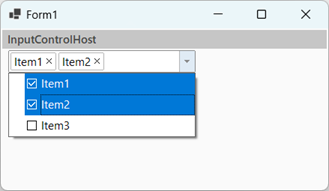
以上の設定後、サンプルをビルドして実行し、コンボボックスをプルダウンすると、MultiSelect形式の選択項目が表示されます。
詳細は、以下の製品ヘルプを参照してください。
◇InputPanel製品ヘルプ(英語)
・Components
> InputControlHost
ご参考までに、上記内容を実装したサンプルプロジェクト(C#のみ、.NET 8)を本ナレッジに添付しますので、動作をご確認ください。
◎添付ファイル:InputControlHostDemo.zip
しかし既定以外のコントロールを使用したい場合は、任意のコントロールをホストするためのコントロールホスト(InputControlHost)の機能を用いて、C1InputPanel上に配置することができます。
以下に、C1InputPanel上にComponentOne収録のMultiSelectコントロールを配置する手順を示します。
(コントロールホストの追加手順)
・Visual Studioで新規Windows フォームアプリを作成します。
・Visual Studioのデザイン画面で、プロジェクト名を右クリックします。
・追加 > 新しい項目 の順にクリックし、コンポーネントクラスを選択します。
・「MultiSelectControlHost.cs」という名前で保存します。
・MultiSelectControlHost.csのコードを以下のように設定します。
using C1.Win.Input;
using C1.Win.InputPanel;

namespace InputControlHostDemo
{
    internal class MultiSelectControlHost : InputControlHost
    {
        //initialize ControlHost by passing a C1MultiSelect control to the base constructor
        public MultiSelectControlHost() : base(new C1MultiSelect())
        {
            //Customize MultiSelect here by using the Control property
            if (Control is C1MultiSelect multiSelect)
            {
                multiSelect.Items.AddRange("Item1,Item2,Item3".Split(','));
            }
        }
    }
}
・C1InputPanelの右上のスマートタグをクリックします。
・「項目の編集」メニューを選択します。
・「C1InputPanel項目コレクションエディタ」で項目=InputControlHostを選択します。
・「追加」ボタンをクリックします。
・「追加するInputControlHostのクラス名」から「multiSelectControlHost」を選択します。
・OKをクリックします。
以上の設定後、サンプルをビルドして実行し、コンボボックスをプルダウンすると、MultiSelect形式の選択項目が表示されます。
詳細は、以下の製品ヘルプを参照してください。
◇InputPanel製品ヘルプ(英語)
・Components
> InputControlHost
ご参考までに、上記内容を実装したサンプルプロジェクト(C#のみ、.NET 8)を本ナレッジに添付しますので、動作をご確認ください。
◎添付ファイル:InputControlHostDemo.zip