作成日: 2024/12/17 最終更新日: 2024/12/17
文書種別
使用方法
詳細
CodeTypeが「Code39」のバーコードでは、バーコードの高さをBarHeightプロパティで指定できます。
しかしバーコードの幅は、狭いバーの間隔(ModuleSize)と設定するテキストの長さで自動的に決まります。
以下に、バーコードの高さをセンチメートルで設定し、狭いバーの幅を固定値で指定する方法を紹介します。
なお、バーコードの画像を保存するには、C1BarCodeのImage.Saveメソッドを使用します。
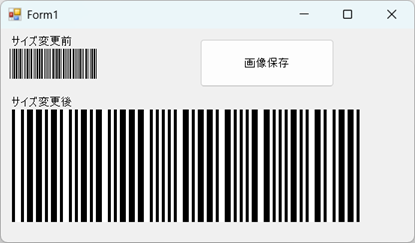
◎サンプルコード(VB)
しかしバーコードの幅は、狭いバーの間隔(ModuleSize)と設定するテキストの長さで自動的に決まります。
以下に、バーコードの高さをセンチメートルで設定し、狭いバーの幅を固定値で指定する方法を紹介します。
なお、バーコードの画像を保存するには、C1BarCodeのImage.Saveメソッドを使用します。
◎サンプルコード(VB)
    Private Sub Form1_Load(sender As Object, e As EventArgs) Handles MyBase.Load
        ' バーコードの設定
        C1BarCode1.Text = "123456"
        C1BarCode2.Text = "123456"
        C1BarCode1.AutoSize = True
        C1BarCode2.AutoSize = True

        ' cmをインチに変換する倍率の指定
        Dim cm_inch As Single = 0.393701

        ' デバイスのDPIを取得
        Dim graphics1 As Graphics = Graphics.FromHwnd(IntPtr.Zero)
        Dim dpiY As Single = graphics1.DpiY ' 垂直方向のDPI

        ' 高さ4cmをピクセルに変換
        Dim h = 4 * cm_inch * dpiY

        ' バーコードの高さとバーの間隔を指定
        C1BarCode1.BarHeight = h
        C1BarCode1.ModuleSize = 4
    End Sub

    Private Sub Button1_Click(sender As Object, e As EventArgs) Handles Button1.Click
        ' バーコードの画像を保存
        C1BarCode1.Image.Save("test.png")
        Process.Start("test.png")
End Sub private void Form1_Load(object sender, EventArgs e)
{
// バーコードの設定
c1BarCode1.Text = "123456";
c1BarCode2.Text = "123456";
c1BarCode1.AutoSize = true;
c1BarCode2.AutoSize = true;
// cmをインチに変換する倍率の指定
float cm_inch = 0.393701f;
// デバイスのDPIを取得
Graphics graphics1 = Graphics.FromHwnd(IntPtr.Zero);
float dpiY = graphics1.DpiY; // 垂直方向のDPI
// 高さ4cmをピクセルに変換
int h = (int)(4f * cm_inch * dpiY);
// バーコードの高さとバーの間隔を指定
c1BarCode1.BarHeight = h;
c1BarCode1.ModuleSize = 4;
}
private void Button1_Click(object sender, EventArgs e)
{
// バーコードの画像を保存
c1BarCode1.Image.Save("test.png");
Process.Start("test.png");
}