作成日: 2025/05/01 最終更新日: 2025/05/01
文書種別
使用方法
詳細
C1GanttViewのScrollPositionプロパティを使用すると、指定した日付までチャートビューをスクロールすることができます。プロパティ値としてTaskDatePoint構造体を設定し、そこでタスクと日付を指定します。
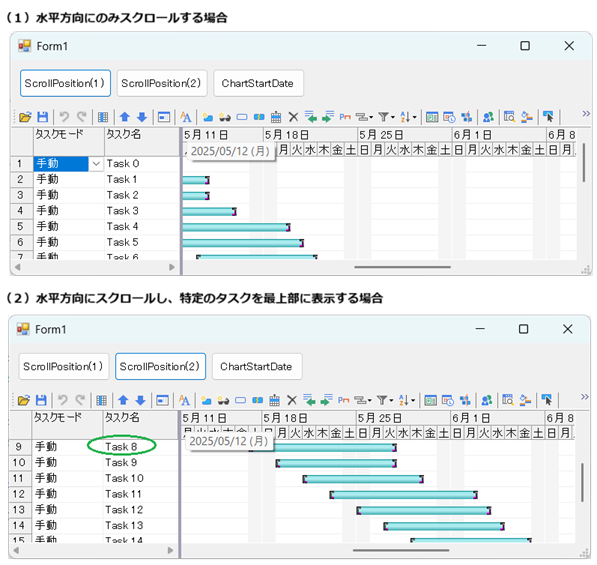
【解説】
(1)水平方向にのみスクロール
例えば、フォーム起動直後に最初のタスク(Tasks0)が表示されている状態で、任意の日(例:2025/05/12)まで水平スクロールするには、TaskDatePoint構造体のタスクにTasks[0]を、日付としてDateTime(2025, 5, 12)を設定します。
◎サンプルコード(VB)
(2)水平方向にスクロールし、特定のタスクを最上部に表示
例えば、2025/05/12までスクロールし、同時に、8番目のタスクが最上部に来るよう垂直スクロールするには、TaskDatePoint構造体のタスクにTasks[8]を、日付にDateTime(2025, 5, 12)を設定します。
◎サンプルコード(VB)
なお、ChartStartDateプロパティを用いて水平方向にスクロールすることもできますが、この場合、指定した日付より左側の範囲は表示されなくなりますので、ご留意ください。
◎サンプルコード(VB)
【解説】
(1)水平方向にのみスクロール
例えば、フォーム起動直後に最初のタスク(Tasks0)が表示されている状態で、任意の日(例:2025/05/12)まで水平スクロールするには、TaskDatePoint構造体のタスクにTasks[0]を、日付としてDateTime(2025, 5, 12)を設定します。
◎サンプルコード(VB)
c1GanttView1.ScrollPosition = New TaskDatePoint(c1GanttView1.Tasks(0), New DateTime(2025, 5, 12))c1GanttView1.ScrollPosition = new TaskDatePoint(c1GanttView1.Tasks[0], new DateTime(2025, 5, 12));(2)水平方向にスクロールし、特定のタスクを最上部に表示
例えば、2025/05/12までスクロールし、同時に、8番目のタスクが最上部に来るよう垂直スクロールするには、TaskDatePoint構造体のタスクにTasks[8]を、日付にDateTime(2025, 5, 12)を設定します。
◎サンプルコード(VB)
c1GanttView1.ScrollPosition = New TaskDatePoint(c1GanttView1.Tasks(8), New DateTime(2025, 5, 12))c1GanttView1.ScrollPosition = new TaskDatePoint(c1GanttView1.Tasks[8], new DateTime(2025, 5, 12));なお、ChartStartDateプロパティを用いて水平方向にスクロールすることもできますが、この場合、指定した日付より左側の範囲は表示されなくなりますので、ご留意ください。
◎サンプルコード(VB)
c1GanttView1.ChartStartDate = New DateTime(2025, 5, 12)c1GanttView1.ChartStartDate = new DateTime(2025, 5, 12);