作成日: 2021.05.13 最終更新日: 2021.11.16
文書種別
技術情報
詳細
ComponentOne for WinFormsの.NET 5用NuGetパッケージを用いて.NET 5のWindowsフォームアプリを作成する場合、以下のような手順によりフォームデザイン機能を利用することができます。
1. 「Windowsフォームアプリ」の作成
Visual Studio の「新しいプロジェクトの作成」で、テンプレートとして「Windows フォーム アプリ」、ターゲットフレームワークに「.NET 5.0」を選択して、新しいプロジェクトを作成します。
2. NuGetパッケージのインストール
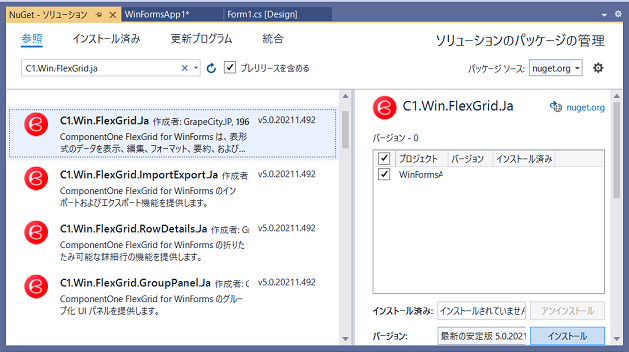
Visual Studio のツールメニュー > NuGet パッケージ マネージャー > 「ソリューションのNuGet パッケージの管理」を選択します。画面右上にある「パッケージソース」が「nuget.org」であることを確認し、参照タブから、ComponentOne for WinFormsの.NET 5用NuGet パッケージ(名前=”C1.Win.xxxx.Ja”、バージョン=「v5.0」で始まっているもの)を選択してインストールボタンをクリックします。
以下は、C1FlexGrid コントロールの.NET 5用NuGet パッケージ(C1.Win.FlexGrid.Ja)をインストールする例です。
※オフライン環境で利用する際のNuGetのインストール方法
インターネット接続が制限されている環境(オフライン環境)においては、パッケージソースとして「nuget.org」を利用することができません。 この場合、リリースノートの「使用上のご注意」の「4. オフライン環境でのご利用について」の手順に従って、オフラインインストーラを使用して製品をインストールした後、次に示す手順に従って、マシンにコピーされたNugetパッケージをローカルのパッケージソースとして登録しご利用ください。
(1) ローカルのパッケージソースの登録
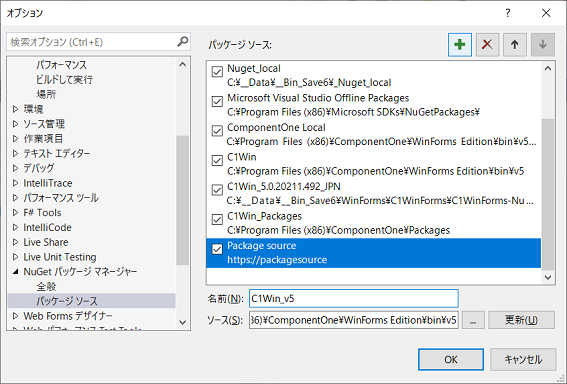
Visual Studioのツールメニュー > オプション > NuGet パッケージマネージャー > 「パッケージソース」をクリックし、右ペイン上部の “+” ボタンをクックします。
パッケージソースの名前(例:C1Win_v5)、およびComponentOne for WinFormsの.NET 5用NuGetファイルがコピーされた下記フォルダの場所を指定して、新しいパッケージソースを追加します。
C:\Program Files (x86)\ComponentOne\WinForms Edition\bin\v5
(2) ローカルのNuGetのインストール
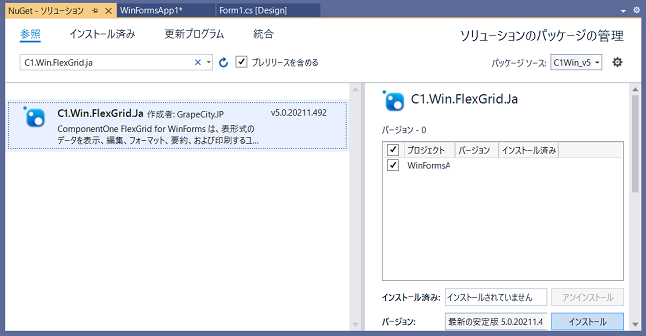
Visual Studio のツールメニュー > NuGet パッケージ マネージャー > 「ソリューションのNuGet パッケージの管理」を選択します。次いで、画面右上にある「パッケージソース」を (1)上で設定した名前(例:C1Win_v5)に設定し、参照タブから.NET 5用アセンブリのNuGet パッケージを選択して、インストールボタンをクリックします。
3. C1コントロールをフォームに配置
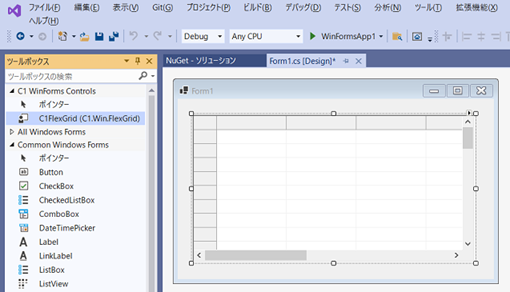
NuGetをインストールした後、フォームを開くと、ツールボックスの「C1 WinForms Controls」タブにインストールしたC1コントロール(上の例では「C1FlexGrid(C1.Win.FlexGrid)」が追加されるので、これを選択し、フォームにドラッグして配置します。
4. デザイン画面での設定
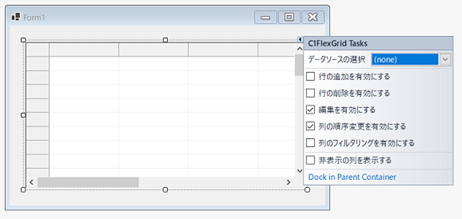
C1FlexGridコントロールの右上隅にあるスマートタグをクリックするとC1FlexGridタスクメニューが表示されるので、これを利用して各種設定を行うことができます。また、プロパティウィンドウでColsの横の「…」をクリックすると、列エディタが表示されるので、これを用いて設定するといったことも可能です。
1. 「Windowsフォームアプリ」の作成
Visual Studio の「新しいプロジェクトの作成」で、テンプレートとして「Windows フォーム アプリ」、ターゲットフレームワークに「.NET 5.0」を選択して、新しいプロジェクトを作成します。
2. NuGetパッケージのインストール
Visual Studio のツールメニュー > NuGet パッケージ マネージャー > 「ソリューションのNuGet パッケージの管理」を選択します。画面右上にある「パッケージソース」が「nuget.org」であることを確認し、参照タブから、ComponentOne for WinFormsの.NET 5用NuGet パッケージ(名前=”C1.Win.xxxx.Ja”、バージョン=「v5.0」で始まっているもの)を選択してインストールボタンをクリックします。
以下は、C1FlexGrid コントロールの.NET 5用NuGet パッケージ(C1.Win.FlexGrid.Ja)をインストールする例です。
※オフライン環境で利用する際のNuGetのインストール方法
インターネット接続が制限されている環境(オフライン環境)においては、パッケージソースとして「nuget.org」を利用することができません。 この場合、リリースノートの「使用上のご注意」の「4. オフライン環境でのご利用について」の手順に従って、オフラインインストーラを使用して製品をインストールした後、次に示す手順に従って、マシンにコピーされたNugetパッケージをローカルのパッケージソースとして登録しご利用ください。
(1) ローカルのパッケージソースの登録
Visual Studioのツールメニュー > オプション > NuGet パッケージマネージャー > 「パッケージソース」をクリックし、右ペイン上部の “+” ボタンをクックします。
パッケージソースの名前(例:C1Win_v5)、およびComponentOne for WinFormsの.NET 5用NuGetファイルがコピーされた下記フォルダの場所を指定して、新しいパッケージソースを追加します。
C:\Program Files (x86)\ComponentOne\WinForms Edition\bin\v5
(2) ローカルのNuGetのインストール
Visual Studio のツールメニュー > NuGet パッケージ マネージャー > 「ソリューションのNuGet パッケージの管理」を選択します。次いで、画面右上にある「パッケージソース」を (1)上で設定した名前(例:C1Win_v5)に設定し、参照タブから.NET 5用アセンブリのNuGet パッケージを選択して、インストールボタンをクリックします。
3. C1コントロールをフォームに配置
NuGetをインストールした後、フォームを開くと、ツールボックスの「C1 WinForms Controls」タブにインストールしたC1コントロール(上の例では「C1FlexGrid(C1.Win.FlexGrid)」が追加されるので、これを選択し、フォームにドラッグして配置します。
4. デザイン画面での設定
C1FlexGridコントロールの右上隅にあるスマートタグをクリックするとC1FlexGridタスクメニューが表示されるので、これを利用して各種設定を行うことができます。また、プロパティウィンドウでColsの横の「…」をクリックすると、列エディタが表示されるので、これを用いて設定するといったことも可能です。
その他、必要に応じてコードによる設定等を行ってください。
(2021.11.16追記)
※ただし、.NET 5版コントロールのデザイン機能がすべてサポートされているわけではなく、エディタで設定できなかったりエディタでの設定が正しく適用されなかったりする、また未ローカライズ部分が残っているといった場合もありますので、予めご了承ください。
5. ソリューションのビルド
ソリューションをビルドし、実行します。