作成日: 2021/06/15 最終更新日: 2021/06/15
文書種別
使用方法
詳細
C1SuperLabelにはスクロールの機能は備わっていませんが、標準のPanelコントロールのスクロールバーを利用してC1SuperLabelのスクロールを行う代替方法が考えられます。
以下に設定サンプルを記載します。新規フォームに標準のPanelを配置してその上に同じサイズのC1SuperLabelコントロールを貼り付け、下記コードを追加してください。
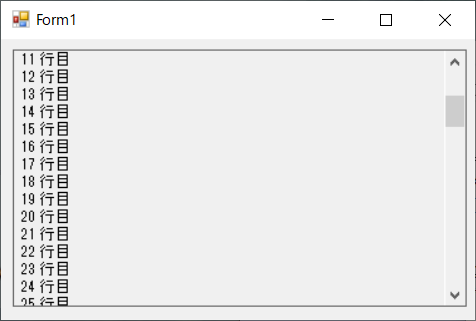
◎サンプルコード(VB)
以下に設定サンプルを記載します。新規フォームに標準のPanelを配置してその上に同じサイズのC1SuperLabelコントロールを貼り付け、下記コードを追加してください。
◎サンプルコード(VB)
    Private Sub Form1_Load(sender As Object, e As EventArgs) Handles MyBase.Load
        ' C1SuperLabelのテキスト設定
        Dim s As String = "<table>"
        Dim i As Integer
        For i = 1 To 100
            s = (s + ("<tr><td>" + (i.ToString + " 行目</td></tr>")))
        Next
        s = (s + "</table>")
        C1SuperLabel1.Text = s

        ' スクロールバーの設定
        C1SuperLabel1.AutoSize = True
        Panel1.AutoScroll = True
        C1SuperLabel1.Location = New Point(0, 0)
        C1SuperLabel1.Height = Panel1.Height
End Sub private void Form1_Load(object sender, EventArgs e)
{
// C1SuperLabelのテキスト設定
String s = "<table>";
for (int i = 0; i < 100; i++)
{
s = s + "<tr><td>" + i.ToString() + " 行目</td></tr>";
}
s = s + "</table>";
c1SuperLabel1.Text = s;
// スクロールバーの設定
c1SuperLabel1.AutoSize = true;
panel1.AutoScroll = true;
c1SuperLabel1.Location = new Point(0, 0);
c1SuperLabel1.Height = panel1.Height;
}