作成日: 2022/02/07 最終更新日: 2022/02/07
文書種別
使用方法
詳細
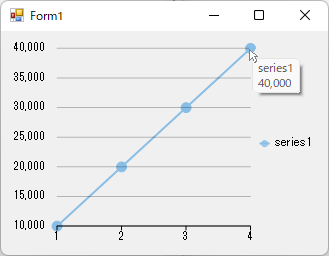
Y軸に表示される数値の桁数が大きい場合、カンマ区切りが入っていると見やすくなります。
これを行うには、AxisYのFormatプロパティに数値書式("#,##0")を設定します。
また、この設定により、データ点上にマウスポインタを配置したときに表示されるツールチップにも同じ書式が適用されます。
◎サンプルコード(VB)
これを行うには、AxisYのFormatプロパティに数値書式("#,##0")を設定します。
また、この設定により、データ点上にマウスポインタを配置したときに表示されるツールチップにも同じ書式が適用されます。
◎サンプルコード(VB)
    Private Sub Form1_Load(sender As Object, e As EventArgs) Handles MyBase.Load
        ' 折れ線グラフの作成
        Dim series1 As Series = New Series()
        With series1
            .ChartType = C1.Chart.ChartType.LineSymbols
            .Name = "series1"
            .DataSource = New PointF() {New PointF(1, 10000), New PointF(2, 20000), New PointF(3, 30000), New PointF(4, 40000)}
            .Binding = "Y"
            .BindingX = "X"
        End With

        ' チャートの設定
        FlexChart1.Series.Clear()
        FlexChart1.Series.Add(series1)

        ' Y軸の設定
        FlexChart1.AxisY.Format = "#,##0"
    End Sub
        private void Form1_Load(object sender, EventArgs e)
        {
            // 折れ線グラフの作成
            Series series1 = new Series()
            {
                ChartType = C1.Chart.ChartType.LineSymbols,
                Name = "series1",
                DataSource = new PointF[] { new PointF(1, 10000), new PointF(2, 20000), new PointF(3, 30000), new PointF(4, 40000) },
                Binding = "Y",
                BindingX = "X"
            };

            // チャートの設定
            flexChart1.Series.Clear();
            flexChart1.Series.Add(series1);

            // Y軸の設定
            flexChart1.AxisY.Format = "#,##0";
        }