作成日: 2022/02/16 最終更新日: 2022/02/16
文書種別
使用方法
詳細
円グラフを表示するには、フォームに「FlexPie」コントロールを配置します。
また、データ量を示す値とデータの名称、円グラフの開始角度、ラベルの書式などを設定します。
以下に、円グラフを描画する簡単な設定例を記載します。
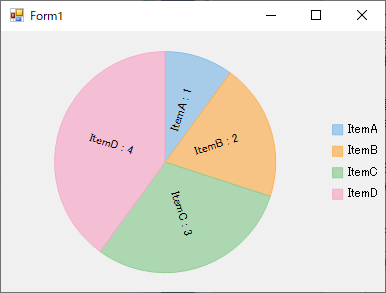
◎サンプルコード(VB)
Imports C1.Chart

Public Class Form1
    Private Sub Form1_Load(sender As Object, e As EventArgs) Handles MyBase.Load
        ' データの作成
        Dim dt = New DataTable()
        dt.Columns.Add("Value", GetType(Int32))
        dt.Columns.Add("Name", GetType(String))
        dt.Rows.Add(1, "ItemA")
        dt.Rows.Add(2, "ItemB")
        dt.Rows.Add(3, "ItemC")
        dt.Rows.Add(4, "ItemD")

        ' 円グラフにデータを設定
        FlexPie1.DataSource = dt

        ' 円グラフのX軸とY軸のバインドを設定
        FlexPie1.Binding = "Value"
        FlexPie1.BindingName = "Name"

        ' 円グラフセグメントの開始角度(度単位)を設定
        FlexPie1.StartAngle = 90

        ' 円グラフ上に表示する書式の設定(すべて小文字で表現)
        FlexPie1.DataLabel.Content = "{name} : {value}"

        ' 円グラフ上のデータラベルの位置を設定
        FlexPie1.DataLabel.Position = PieLabelPosition.Radial

        ' FlexPieのヘッダーを設定
        FlexPie1.Header.Content = "円グラフ"

        ' ツールチップに表示する書式の設定(すべて小文字で表現)
        FlexPie1.ToolTip.Content = "値={value}"
    End Sub
End Class
◎サンプルコード(C#)
using C1.Chart;

namespace Form1
{
    public partial class Form1 : Form
    {
        public Form1()
        {
            InitializeComponent();
        }

        private void Form1_Load(object sender, EventArgs e)
        {
            // データの作成
            var dt = new DataTable();
            dt.Columns.AddRange(new DataColumn[]
            {
                new DataColumn("Value", typeof(Int32)),
                new DataColumn("Name", typeof(String))
            });
            dt.Rows.Add(1, "ItemA");
            dt.Rows.Add(2, "ItemB");
            dt.Rows.Add(3, "ItemC");
            dt.Rows.Add(4, "ItemD");

            // 円グラフにデータを設定
            flexPie1.DataSource = dt;

            // 円グラフのX軸とY軸のバインドを設定
            flexPie1.Binding = "Value";
            flexPie1.BindingName = "Name";

            // 円グラフセグメントの開始角度(度単位)を設定
            flexPie1.StartAngle = 90;

            // 円グラフ上に表示する書式の設定(すべて小文字で表現)
            flexPie1.DataLabel.Content = "{name} : {value}";

            // 円グラフ上のデータラベルの位置を設定
            flexPie1.DataLabel.Position = PieLabelPosition.Radial;

            // FlexPieのヘッダーを設定
            flexPie1.Header.Content = "円グラフ";

            // ツールチップに表示する書式の設定(すべて小文字で表現)
            flexPie1.ToolTip.Content = "値={value}";
        }
    }
}