作成日: 2022/02/16 最終更新日: 2022/02/16
文書種別
使用方法
詳細
リボンのタブ領域の背景色をグラデーション表示にするには、以下の2通りの方法が考えられます。
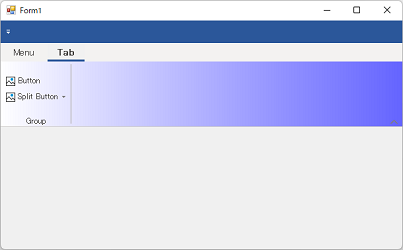
(1)RibbonStyleのBrushSet.SetBrushメソッドを使用する方法
外観カスタマイズに用意されているRibbonStyleクラスのBrushSet.SetBrushメソッドを使用します。このとき、第1引数としてタブ領域の背景を示すTabBackground2を、第2引数としてグラデーション設定のためのLinearGradientBrushを指定します。
◎サンプルコード(VB)
※この方法ではグラデーション範囲を固定しているため、フォームの横幅を広げた場合グラデーションが繰り返し表示されますので、ご了承ください。
(2)カスタムテーマを適用する方法
ComponentOne収録のテーマコントロール(Themes for WinForms)を使用すると、リボンの各種要素の背景色を簡単に設定することができます。
設定手順は以下の通りです。
1) テーマデザイナ※を開き、以下の場所から背景色を設定します。
※テーマデザイナは、スタートメニュー > Apps > 「テーマデザイナ」から起動可能です。
C1Ribbon > Contents > Default > Backgroundで、以下を設定します。
・グラデーション」にチェック
・Color1を「白」に設定
・Color2を「青」に設定
次いで、ファイルメニュー > 保存で、テーマファイルとして保存します。
(例:NewTheme01.c1theme)
2) フォームにc1Ribbonとc1ThemeControllerを追加し、C1ThemeControllerのスマートタグから「テーマの追加」を選択して、1)で保存したテーマファイルを追加します。
3) C1ThemeControllerのスマートタグから「テーマの設定」を選択して、C1Ribbonコントロールにこのテーマを適用します。
テーマデザイナの詳細は、「Themes for WinForms製品ヘルプ」の「C1ThemeDesigner アプリケーションの概要」をご参照ください。
(1)RibbonStyleのBrushSet.SetBrushメソッドを使用する方法
外観カスタマイズに用意されているRibbonStyleクラスのBrushSet.SetBrushメソッドを使用します。このとき、第1引数としてタブ領域の背景を示すTabBackground2を、第2引数としてグラデーション設定のためのLinearGradientBrushを指定します。
◎サンプルコード(VB)
Imports System.Drawing.Drawing2D
Public Class Form1
    Private Sub Form1_Load(sender As Object, e As EventArgs) Handles MyBase.Load
        ' 横方向のグラデーション色の指定
        Dim brush As LinearGradientBrush = New LinearGradientBrush(New Point(0, 0), New Point(1000, 0), Color.White, Color.Blue)

        ' リボンタブ領域の背景を設定
        C1Ribbon1.RibbonStyle.BrushSet.SetBrush(C1.Win.Ribbon.StyleBrush.TabBackground2, brush)
    End Sub
End Classusing System.Drawing.Drawing2D;
namespace RibbonGradient
{
public partial class Form1 : Form
{
public Form1()
{
InitializeComponent();
// 横方向のグラデーション色の指定
LinearGradientBrush brush = new LinearGradientBrush(new Point(0, 0), new Point(1000, 0), Color.White, Color.Blue);
// リボンタブ領域の背景を設定
c1Ribbon1.RibbonStyle.BrushSet.SetBrush(C1.Win.Ribbon.StyleBrush.TabBackground2, brush);
}
}
}※この方法ではグラデーション範囲を固定しているため、フォームの横幅を広げた場合グラデーションが繰り返し表示されますので、ご了承ください。
(2)カスタムテーマを適用する方法
ComponentOne収録のテーマコントロール(Themes for WinForms)を使用すると、リボンの各種要素の背景色を簡単に設定することができます。
設定手順は以下の通りです。
1) テーマデザイナ※を開き、以下の場所から背景色を設定します。
※テーマデザイナは、スタートメニュー > Apps > 「テーマデザイナ」から起動可能です。
C1Ribbon > Contents > Default > Backgroundで、以下を設定します。
・グラデーション」にチェック
・Color1を「白」に設定
・Color2を「青」に設定
次いで、ファイルメニュー > 保存で、テーマファイルとして保存します。
(例:NewTheme01.c1theme)
2) フォームにc1Ribbonとc1ThemeControllerを追加し、C1ThemeControllerのスマートタグから「テーマの追加」を選択して、1)で保存したテーマファイルを追加します。
3) C1ThemeControllerのスマートタグから「テーマの設定」を選択して、C1Ribbonコントロールにこのテーマを適用します。
テーマデザイナの詳細は、「Themes for WinForms製品ヘルプ」の「C1ThemeDesigner アプリケーションの概要」をご参照ください。