作成日: 2022/02/17 最終更新日: 2022/02/17
文書種別
使用方法
詳細
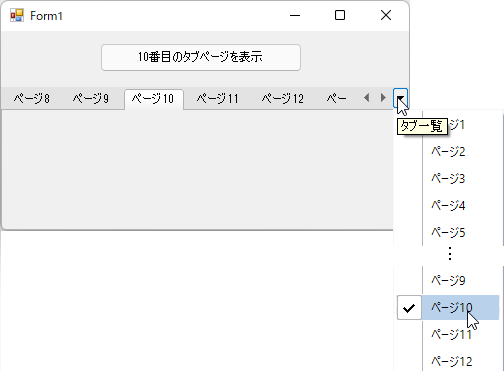
数多くのタブページがあると、画面上にすべてのページが表示しきれないことがあります。
隠れているページをコードを用いて表示させるには、C1DockingTabのSelectedIndexプロパティを設定したのち、ScrollToSelectedTabメソッドを実行してください。
※これにより、指定したページが選択状態になり、その位置までスクロールして表示されます。
◎サンプルコード(VB)
なお、C1DockingTabのShowTabListをTrue(デフォルト値)にすると、C1DockingTabの右端にタブ一覧ボタンが表示されます。このリストから非表示のページを選んでクリックすると、指定したページを選択状態にすることができます。
ただしそのページまでの自動的なスクロールは行われないため、C1DockingTabのSelectedTabChangedイベントでScrollToSelectedTabメソッドを実行することで、その位置までスクロールして表示することができます。
◎サンプルコード(VB)
隠れているページをコードを用いて表示させるには、C1DockingTabのSelectedIndexプロパティを設定したのち、ScrollToSelectedTabメソッドを実行してください。
※これにより、指定したページが選択状態になり、その位置までスクロールして表示されます。
◎サンプルコード(VB)
    Private Sub Button1_Click(sender As Object, e As EventArgs) Handles Button1.Click
        C1DockingTab1.SelectedIndex = 9
        C1DockingTab1.ScrollToSelectedTab()
End Sub private void button1_Click(object sender, EventArgs e)
{
c1DockingTab1.SelectedIndex = 9;
c1DockingTab1.ScrollToSelectedTab();
}なお、C1DockingTabのShowTabListをTrue(デフォルト値)にすると、C1DockingTabの右端にタブ一覧ボタンが表示されます。このリストから非表示のページを選んでクリックすると、指定したページを選択状態にすることができます。
ただしそのページまでの自動的なスクロールは行われないため、C1DockingTabのSelectedTabChangedイベントでScrollToSelectedTabメソッドを実行することで、その位置までスクロールして表示することができます。
◎サンプルコード(VB)
    Private Sub Form1_Load(sender As Object, e As EventArgs) Handles MyBase.Load
        C1DockingTab1.ShowTabList = True
    End Sub
    Private Sub C1DockingTab1_SelectedTabChanged(sender As Object, e As EventArgs) Handles C1DockingTab1.SelectedTabChanged
        C1DockingTab1.ScrollToSelectedTab()
End Sub private void Form1_Load(object sender, EventArgs e)
{
c1DockingTab1.ShowTabList = true;
}
private void c1DockingTab1_SelectedTabChanged(object sender, EventArgs e)
{
c1DockingTab1.ScrollToSelectedTab();
}