作成日: 2022/04/14 最終更新日: 2022/04/14
文書種別
使用方法
詳細
X軸に表示されるラベルの数値を、カンマ区切りおよび小数点付きで表示するには、AxisXのFormatプロパティに数値書式 "#,##0.0" を設定します。
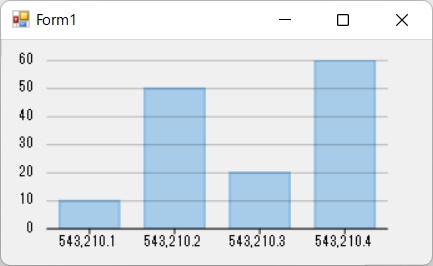
◎サンプルコード(VB)
◎サンプルコード(VB)
Imports C1.Chart
Imports C1.Win.Chart

Public Class Form1
    Private Sub Form1_Load(sender As Object, e As EventArgs) Handles MyBase.Load
        ' データテーブルの設定

        Dim dt As DataTable = New DataTable()
        dt.Columns.Add(New DataColumn("ID", GetType(Double)))
        dt.Columns.Add(New DataColumn("個数", GetType(Integer)))
        dt.Rows.Add(543210.1, 10)
        dt.Rows.Add(543210.2, 50)
        dt.Rows.Add(543210.3, 20)
        dt.Rows.Add(543210.4, 60)

        ' チャートの設定
        FlexChart1.ChartType = ChartType.Column
        FlexChart1.DataSource = dt
        FlexChart1.BindingX = "ID"
        FlexChart1.Binding = "個数"
        FlexChart1.Series(0).Name = ""

        ' X軸の設定
        FlexChart1.AxisY.Format = "#,##0"
    End Sub
End Class
using C1.Chart;
using C1.Win.Chart;

namespace prj_FlexChart
{
    public partial class Form1 : Form
    {
        public Form1()
        {
            InitializeComponent();

            // データテーブルの設定
            DataTable dt = new DataTable();
            dt.Columns.Add(new DataColumn("ID", typeof(Double)));
            dt.Columns.Add(new DataColumn("個数", typeof(Int32)));
            dt.Rows.Add(543210.1, 10);
            dt.Rows.Add(543210.2, 50);
            dt.Rows.Add(543210.3, 20);
            dt.Rows.Add(543210.4, 60);

            // チャートタイプの設定
            flexChart1.ChartType = ChartType.Column;
            // FlexChartへのバインド
            flexChart1.DataSource = dt;
            flexChart1.BindingX = "ID";
            flexChart1.Binding = "個数";
            flexChart1.Series[0].Name = "";

            // X軸の設定
            flexChart1.AxisX.Format = "#,##0.0";
        }
    }
}