作成日: 2022/04/18 最終更新日: 2022/04/18
文書種別
使用方法
詳細
FlexChartでは、系列の数に応じて、チャートの左側または右側に、任意の数のY軸(3個以上も可)を設定できます。
しかし軸スクロールバー(AxisScrollbar)は、Y軸(チャートの左側)とY2軸(右側)に1つずつ、計2つまでが設置可能です。
※同じ側(例えば、チャートの右側)に存在する複数の軸にそれぞれ、軸スクロールバーを設定することは想定されていません。
※また、それぞれの軸スクロールバーはY軸ごとに設定する必要があるため、1つの軸スクロールバーで複数のY軸を操作することもできません。
以下に、FlexChartのRenderedイベントで2つの軸スクロールバーを設定する、簡単なコード例を記載します。
デフォルトのY軸に対して設定した軸スクロールバーはチャートの左側に、Y2軸に対して設定した軸スクロールバーはチャートの右側に、それぞれ表示されます。
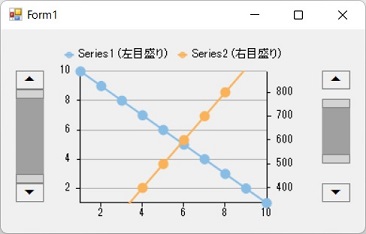
◎サンプルコード(VB)
しかし軸スクロールバー(AxisScrollbar)は、Y軸(チャートの左側)とY2軸(右側)に1つずつ、計2つまでが設置可能です。
※同じ側(例えば、チャートの右側)に存在する複数の軸にそれぞれ、軸スクロールバーを設定することは想定されていません。
※また、それぞれの軸スクロールバーはY軸ごとに設定する必要があるため、1つの軸スクロールバーで複数のY軸を操作することもできません。
以下に、FlexChartのRenderedイベントで2つの軸スクロールバーを設定する、簡単なコード例を記載します。
デフォルトのY軸に対して設定した軸スクロールバーはチャートの左側に、Y2軸に対して設定した軸スクロールバーはチャートの右側に、それぞれ表示されます。
◎サンプルコード(VB)
Imports C1.Chart
Imports C1.Win.Chart
Imports C1.Win.Chart.Interaction

Public Class Form1
    Private yAxisScrollbar1 As AxisScrollbar
    Private yAxisScrollbar2 As AxisScrollbar

    Private Sub Form1_Load(sender As Object, e As EventArgs) Handles MyBase.Load
        ' データの作成
        Dim dt = New DataTable()
        dt.Columns.AddRange({New DataColumn("X", GetType(Int32)), New DataColumn("Y1", GetType(Int32)), New DataColumn("Y2", GetType(Int32))})
        For i = 0 To 9
            dt.Rows.Add(i + 1, 10 - i, (i + 1) * 100)
        Next
        dt.AcceptChanges()

        ' Y2軸の作成
        Dim axisY2 = New Axis() With {
            .Position = Position.Right
        }

        ' チャートの設定
        FlexChart1.DataSource = dt
        FlexChart1.ChartType = ChartType.LineSymbols
        FlexChart1.Series.Clear()
        FlexChart1.Series.Add(New Series() With {
            .Name = "Series1 (左目盛り)",
            .Binding = "Y1",
            .BindingX = "X"
        })
        FlexChart1.Series.Add(New Series() With {
            .Name = "Series2 (右目盛り)",
            .Binding = "Y2",
            .BindingX = "X",
            .AxisY = axisY2
        })
        FlexChart1.Legend.Position = Position.Top

        ' Y軸目盛りの設定
        FlexChart1.AxisY.AxisLine = True '軸線を表示
        FlexChart1.AxisY.MajorTickMarks = TickMark.Outside '目盛りマークの位置
    End Sub

    Private Sub FlexChart1_Rendered(sender As Object, e As RenderEventArgs) Handles FlexChart1.Rendered
        ' Y軸のAxisScrollbarの設定
        If yAxisScrollbar1 Is Nothing Then
            yAxisScrollbar1 = New AxisScrollbar(FlexChart1.AxisY)  '左側の軸スクロールバー
        End If

        ' Y2軸のAxisScrollbarの設定
        If yAxisScrollbar2 Is Nothing Then
            yAxisScrollbar2 = New AxisScrollbar(FlexChart1.Series(1).AxisY)  '右側の軸スクロールバー
        End If
    End Sub
End Class
using C1.Chart;
using C1.Win.Chart;
using C1.Win.Chart.Interaction;

namespace prj_C1FlexChart
{
    public partial class Form1 : Form
    {
        private AxisScrollbar yAxisScrollbar1;
        private AxisScrollbar yAxisScrollbar2;

        public Form1()
        {
            InitializeComponent();

            // データの作成
            DataTable dt = new DataTable();
            dt.Columns.AddRange(new DataColumn[]
            {
                new DataColumn("X", typeof(Int32)),
                new DataColumn("Y1", typeof(Int32)),
                new DataColumn("Y2", typeof(Int32))
            });
            for (int i = 0; i <= 9; i++)
                dt.Rows.Add(i + 1, 10 - i, (i + 1) * 100);
            dt.AcceptChanges();

            // Y2軸の作成
            var axisY2 = new Axis()
            {
                Position = Position.Right
            };

            // チャートの設定
            flexChart1.DataSource = dt;
            flexChart1.ChartType = ChartType.LineSymbols;
            flexChart1.Series.Clear();
            flexChart1.Series.Add(new Series()
            {
                Name = "Series1 (左目盛り)",
                Binding = "Y1",
                BindingX = "X"
            });
            flexChart1.Series.Add(new Series()
            {
                Name = "Series2 (右目盛り)",
                Binding = "Y2",
                BindingX = "X",
                AxisY = axisY2
            });
            flexChart1.Legend.Position = Position.Top;

            // Y軸目盛りの設定
            flexChart1.AxisY.AxisLine = true; // 軸線を表示
            flexChart1.AxisY.MajorTickMarks = TickMark.Outside; // 目盛りマークの位置
        }

        private void flexChart1_Rendered(object sender, RenderEventArgs e)
        {
            // Y軸のAxisScrollbarの設定
            if (yAxisScrollbar1 == null)
                yAxisScrollbar1 = new AxisScrollbar(flexChart1.AxisY); //左側の軸スクロールバー

            // Y2軸のAxisScrollbarの設定
            if (yAxisScrollbar2 == null)
                yAxisScrollbar2 = new AxisScrollbar(flexChart1.Series[1].AxisY); //右側の軸スクロールバー
        }
    }
}