作成日: 2022/04/21 最終更新日: 2022/04/21
文書種別
使用方法
詳細
ドーナツグラフは、円グラフ(FlexPie)のInnerRadiusプロパティをゼロより大きい値に設定して、中央に穴を作成することで描画できます。
InnerRadius=内側の半径は、円グラフの半径に対する割合で設定します。
また、円グラフの開始角度、ヘッダー、データラベルなどを設定できます。
以下に、各データを%で示したドーナツグラフを描画する設定例を記載します。
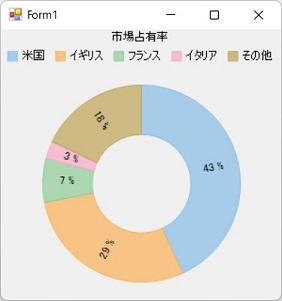
◎サンプルコード(VB)
InnerRadius=内側の半径は、円グラフの半径に対する割合で設定します。
また、円グラフの開始角度、ヘッダー、データラベルなどを設定できます。
以下に、各データを%で示したドーナツグラフを描画する設定例を記載します。
◎サンプルコード(VB)
Imports C1.Chart

Public Class Form1
    Private Sub Form1_Load(sender As Object, e As EventArgs) Handles MyBase.Load
        ' データテーブルの設定
        Dim dt As DataTable = New DataTable()
        dt.Columns.Add("Name", GetType(String))
        dt.Columns.Add("Value", GetType(System.Int32))
        dt.Rows.Add("米国", 60)
        dt.Rows.Add("イギリス", 40)
        dt.Rows.Add("フランス", 10)
        dt.Rows.Add("イタリア", 4)
        dt.Rows.Add("その他", 25)

        'ドーナツグラフの作成
        FlexPie1.DataSource = dt
        FlexPie1.BindingName = "Name"
        FlexPie1.Binding = "Value"
        FlexPie1.InnerRadius = 0.5 '円グラフの中央に穴を作成
        FlexPie1.StartAngle = 90 '切片の描画角
        FlexPie1.Legend.Position = C1.Chart.Position.Top '凡例の位置

        ' データラベルとヘッダー
        FlexPie1.DataLabel.Content = "{p:0} %" '%データを切片に表示
        FlexPie1.DataLabel.Position = PieLabelPosition.Radial 'データの表示位置
        FlexPie1.Header.Content = "市場占有率" 'ヘッダー
    End Sub
End Class
using C1.Chart;

namespace prj_FlexChart
{
    public partial class Form1 : Form
    {
        public Form1()
        {
            InitializeComponent();

            // データテーブルの設定
            var dt = new DataTable();
            dt.Columns.Add("Name", typeof(string));
            dt.Columns.Add("Value", typeof(System.Int32));
            dt.Rows.Add("米国", 60);
            dt.Rows.Add("イギリス", 40);
            dt.Rows.Add("フランス", 10);
            dt.Rows.Add("イタリア", 4);
            dt.Rows.Add("その他", 25);

            // ドーナツグラフの作成
            flexPie1.DataSource = dt;
            flexPie1.BindingName = "Name";
            flexPie1.Binding = "Value";
            flexPie1.InnerRadius = 0.5; //円グラフの中央に穴を作成
            flexPie1.StartAngle = 90; //切片の描画角
            flexPie1.Legend.Position = C1.Chart.Position.Top; //凡例の位置

            // 凡例表示用のグラフ
            flexPie1.DataLabel.Content = "{p:0} %"; //%データを切片に表示
            flexPie1.DataLabel.Position = PieLabelPosition.Radial; //データの表示位置
            flexPie1.Header.Content = "市場占有率"; //ヘッダー
        }
    }
}