作成日: 2022/05/01 最終更新日: 2022/05/01
文書種別
使用方法
詳細
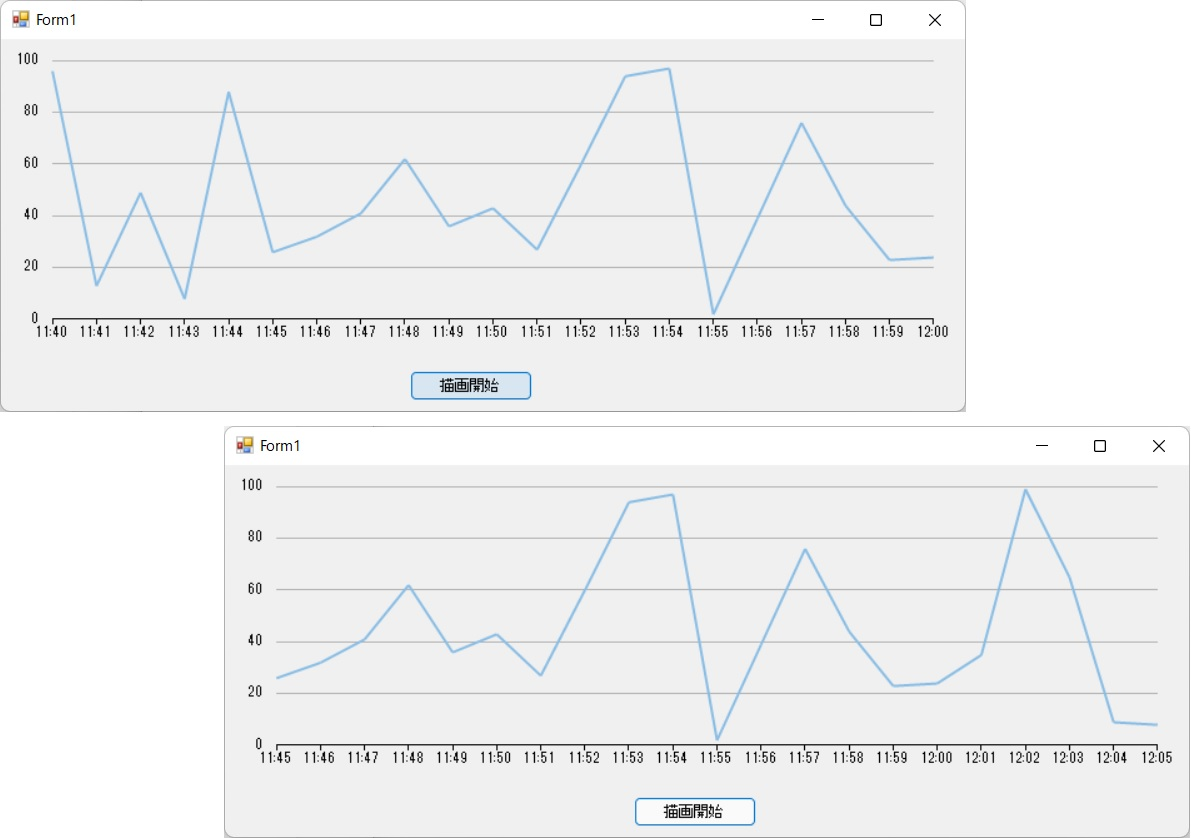
時間経過とともに動的にデータが変化する場合に、データやX軸範囲を更新して折れ線グラフを描画するため、ObservableCollectionを利用する方法が考えられます。
以下に、独自に作成したデータ用クラスのObservableCollectionを使用し、X軸に時間を表示し、時間経過とともにデータ値とX軸の範囲を更新するサンプルを記載します。
※フォームにFlexChart、Button、Timerコントロールを配置して動作をご確認ください。
なお、以下のブログ記事もご参照いただけます(英語)。
How to Build a Time-Lapse Chart Using FlexChart
◎サンプルコード(VB)
以下に、独自に作成したデータ用クラスのObservableCollectionを使用し、X軸に時間を表示し、時間経過とともにデータ値とX軸の範囲を更新するサンプルを記載します。
※フォームにFlexChart、Button、Timerコントロールを配置して動作をご確認ください。
なお、以下のブログ記事もご参照いただけます(英語)。
How to Build a Time-Lapse Chart Using FlexChart
◎サンプルコード(VB)
Imports System.Collections.ObjectModel
Imports C1.Chart
Imports C1.Win.Chart

Public Class Form1
    ' 変数の宣言
    Const NUMBER_OF_POINTS As Integer = 20
    Private data As ObservableCollection(Of AxisBindingItem) = New ObservableCollection(Of AxisBindingItem)()
    Private xValue As Double() = New Double(5999) {}
    Private yValue1 As Double() = New Double(5999) {}
    Private pos As Integer = 0
    Private rnd As Random = New Random()

    Private Sub Form1_Load(sender As Object, e As EventArgs) Handles MyBase.Load
        ' グラフの設定
        SetChart(FlexChart1)
    End Sub

    ' グラフの設定
    Private Sub SetChart(ByVal chart As FlexChart)
        Dim series1 As Series = New Series()
        FlexChart1.ChartType = ChartType.Line
        FlexChart1.Series.Clear()
        FlexChart1.Series.Add(series1)
        FlexChart1.AxisY.Min = 0
        FlexChart1.AxisY.Max = 100
        FlexChart1.BindingX = "Text"
        FlexChart1.Binding = "Ships"
        FlexChart1.DataSource = data
        FlexChart1.ChartType = ChartType.Line
    End Sub

    Private Sub Button1_Click(sender As Object, e As EventArgs) Handles Button1.Click
        ' タイマの起動
        Timer1.Interval = 1000
        Timer1.Start()
    End Sub

    Private Sub Timer1_Tick(sender As Object, e As EventArgs) Handles Timer1.Tick
        '  表示ポイントの制限
        If data.Count > NUMBER_OF_POINTS Then
            data.RemoveAt(0)
        End If

        ' 新しい要素の追加
        xValue(pos) = DateTime.Now.ToOADate()
        Dim aniTemp As AxisBindingItem = New AxisBindingItem() With {
            .Value = DateTime.Now.ToOADate(),
            .Text = $"{DateTime.FromOADate(DateTime.Now.ToOADate()):mm:ss}",
            .Ships = rnd.Next(0, 100)
        }
        data.Add(aniTemp)

        ' 対象要素の位置の更新
        pos += 1
    End Sub
End Class

'  データ用クラス
Public Class AxisBindingItem
    Public Property Value As Double  'X値
    Public Property Text As String   'X値(時間表示用)
    Public Property Ships As Double  'Y値
End Classusing System.Collections.ObjectModel;
using C1.Chart;
using C1.Win.Chart;
namespace prj_C1FlexChart
{
public partial class Form1 : Form
{
// 変数の宣言
const int NUMBER_OF_POINTS = 20;
ObservableCollection data = new ObservableCollection();
double[] xValue = new double[6000];
double[] yValue1 = new double[6000];
int pos = 0;
Random rnd = new Random();
public Form1()
{
InitializeComponent();
}
private void Form1_Load(object sender, EventArgs e)
{
// グラフの設定
SetChart(flexChart1);
}
private void button1_Click(object sender, EventArgs e)
{
// タイマの起動
timer1.Interval = 1000; //1秒ごと
timer1.Start();
}
void timer_Tick(object sender, EventArgs e)
{
// 表示ポイントの制限
if (data.Count > NUMBER_OF_POINTS)
data.RemoveAt(0);
// 新しい要素の追加
xValue[pos] = DateTime.Now.ToOADate();
data.Add(new AxisBindingItem()
{
Value = xValue[pos],
Text = $"{DateTime.FromOADate(xValue[pos]):mm:ss}",
Ships = rnd.Next(0, 100)
});
// 対象要素の位置の更新
pos++;
}
// グラフの設定
private void SetChart(FlexChart chart)
{
// 系列の設定
Series series1 = new Series();
flexChart1.ChartType = ChartType.Line;
flexChart1.Series.Clear();
flexChart1.Series.Add(series1);
// Y軸の設定
flexChart1.AxisY.Min = 0;
flexChart1.AxisY.Max = 100;
// データバインドの設定
flexChart1.BindingX = "Text";
flexChart1.Binding = "Ships";
flexChart1.DataSource = data;
flexChart1.ChartType = ChartType.Line;
}
// データ用クラス
public class AxisBindingItem
{
public double Value { get; set; } //X値
public string Text { get; set; } //X値(時間表示用)
public double Ships { get; set; } //Y値
}
}
}