作成日: 2022/06/06 最終更新日: 2022/06/06
文書種別
使用方法
詳細
C1FlexGridBandedViewコントロールの列バンドの機能を利用すると、FlexGridのデータをグループ化することなく、構造化して表示(複数行表示)することができます。
これにより、水平スクロールなしで単一ビューでの大量データ表示が可能となり、注文書、請求書、領収書などで活用することができます。
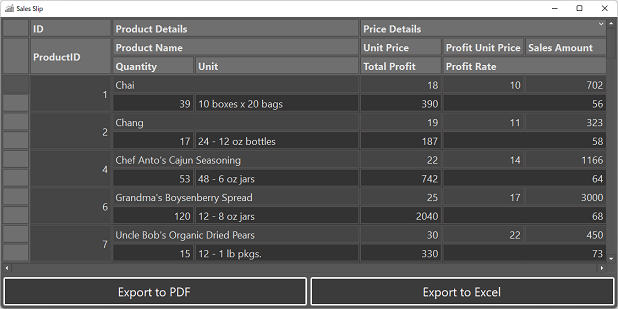
列バンドを作成するには、最初に、Bandクラスを用いてバンドのインスタンスを定義し各種設定を行い、Children.Addメソッドで親バンドに子バンドを追加します。
◎サンプルコード(C#)
次に、C1FlexGridBandedViewクラスのAddメソッドで、親バンドをC1FlexGridBandedViewコントロールのBandsコレクションに追加します。
◎サンプルコード(C#)
最後に、C1FlexGridBandedViewコントロールのFlexGridプロパティにC1FlexGrid1を設定すると、C1FlexGrid1にバインドしたデータが階層構造(複数行)で表示されます。
◎サンプルコード(C#)
詳細な設定コードとサンプルプロジェクトは、以下のブログ記事をご参照ください(英語)。
◇C1ブログ
・How to Create a Sales Receipt Invoice Form in Your WinForms Application
これにより、水平スクロールなしで単一ビューでの大量データ表示が可能となり、注文書、請求書、領収書などで活用することができます。
列バンドを作成するには、最初に、Bandクラスを用いてバンドのインスタンスを定義し各種設定を行い、Children.Addメソッドで親バンドに子バンドを追加します。
◎サンプルコード(C#)
// バンドのインスタンスを定義
Band band2 = new Band();  //親バンド
Band band5 = new Band();  //子バンド
Band band6 = new Band();  //子バンド
Band band7 = new Band();  //子バンド
// バンドの設定
band2.Caption = "Product Details";
band2.ColSpan = 3;
band5.Caption = "Product Name";
band5.ColSpan = 3;
band5.Name = "ProductName";
band6.Caption = "Quantity";
band6.ColSpan = 1;
band6.Name = "Quantity";
band7.Caption = "Unit";
band7.ColSpan = 2;
band7.Name = "Unit";
// band2に子バンドを追加
band2.Children.Add(band5);
band2.Children.Add(band6);
band2.Children.Add(band7);
次に、C1FlexGridBandedViewクラスのAddメソッドで、親バンドをC1FlexGridBandedViewコントロールのBandsコレクションに追加します。
◎サンプルコード(C#)
c1FlexGridBandedView1.Bands.Add(band2);
最後に、C1FlexGridBandedViewコントロールのFlexGridプロパティにC1FlexGrid1を設定すると、C1FlexGrid1にバインドしたデータが階層構造(複数行)で表示されます。
◎サンプルコード(C#)
c1FlexGridBandedView1.FlexGrid = this.c1FlexGrid1;
詳細な設定コードとサンプルプロジェクトは、以下のブログ記事をご参照ください(英語)。
◇C1ブログ
・How to Create a Sales Receipt Invoice Form in Your WinForms Application