作成日: 2022/07/05 最終更新日: 2022/07/05
文書種別
使用方法
詳細
FlexGridのエディタとして、CustomFormatを設定したC1NumericEditを用いた場合、書式設定により入力桁数を制限するには、C1FlexGridのFormatもC1NumericEditと同様に設定してください。
例えば、整数部の入力を3桁に制限する場合のサンプルコードを、以下に記載します。
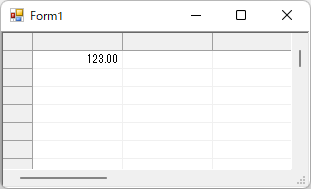
※サンプルを実行し、値の編集時に"1"、"2"、"3"、"4"の順にキーを押下すると、“123”が入力された後、”4”は入力されません。
※ただし、プルダウン電卓やアップダウンボタンからの入力は制限されません。
◎サンプルコード(VB)
例えば、整数部の入力を3桁に制限する場合のサンプルコードを、以下に記載します。
※サンプルを実行し、値の編集時に"1"、"2"、"3"、"4"の順にキーを押下すると、“123”が入力された後、”4”は入力されません。
※ただし、プルダウン電卓やアップダウンボタンからの入力は制限されません。
◎サンプルコード(VB)
Imports C1.Win.C1Input

Public Class Form1
    Private Sub Form1_Load(sender As Object, e As EventArgs) Handles MyBase.Load
        ' 編集コントロールと数値書式の設定
        C1FlexGrid1.Cols(1).Editor = New C1NumericEdit() With {
            .FormatType = FormatTypeEnum.CustomFormat,
            .CustomFormat = "###.00"
        }

        ' C1FlexGrid1の書式設定
        C1FlexGrid1.Cols(1).Format = "###.00"
    End Sub
End Classusing C1.Win.C1Input;
namespace prj_C1FlexGrid
{
public partial class Form1 : Form
{
public Form1()
{
InitializeComponent();
// 編集コントロールと数値書式の設定
c1FlexGrid1.Cols[1].Editor = new C1NumericEdit() {
FormatType = FormatTypeEnum.CustomFormat,
CustomFormat = "###.00"
};
// C1FlexGrid1の書式設定
this.c1FlexGrid1.Cols[1].Format = "###.00";
}
}
}