作成日: 2022/12/01 最終更新日: 2022/12/01
文書種別
使用方法
詳細
簡単な表形式の帳票は、レポートデザイナで新規レポートを作成する際に、バインドするデータソースを指定するだけで手軽に作成できます。
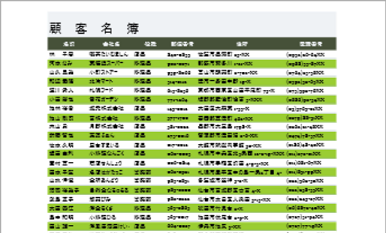
以下に、製品に収録されているNWind_ja.mdb※のCustomersテーブルをデータソースとして指定し、表形式の顧客名簿を作成する手順を紹介します。
※C:\Users\<アカウント名>\Documents\ComponentOne Samples\Commonフォルダにインストールされます。
【レポートデザイナでの設定手順】
※この例では、.mdbをデータソースとして使用するため、32ビット用デザイナ(FlexReportDesigner32.4.5.2.exe)を用いる必要があります。
1. レポートデザイナ(32ビット用)を起動し、新規レポート > レポートウィザードをクリック
2. 「レポート作成新規ウィザード」ダイアログで、以下を設定
・データプロバイダで「OLE DB データプロバイダー」を選択
・接続文字列の右の…をクリックし、「Microsoft Jet 4.0 OLE Provider」を選択して「次へ」をクリック
・「Accessデータベース名を選択または入力します」で、以下を選択した後「OK」をクリック
C:\Users\<アカウント名>\Documents\ComponentOne Samples\Common\NWind_ja.mdb
・「データソース」タブでテーブル > Customersを選択して「次へ」をクリック
・利用可能なフィールドで、以下の6つのフィールドを順次ダブルクリックして「詳細」へ追加
① ContactName
② CompanyName
③ ContactTitle
④ PostalCode
⑤ Address
⑥ Phone
・「次へ」をクリック
・新規レポートのレイアウトとして「表形式」を選択し、「次へ」をクリック
・新規レポートのスタイルとして「Access 2007」(任意)を選択し、「次へ」をクリック
・新規レポートのタイトルとして任意のテキストを入力し、「完了」をクリック
(結果)1行おきに背景色のついた表形式で、レポートが表示されます。
なお、KB_360003939876に記載したようなVBScriptを各プロパティに設定して、1行おきの背景色を任意に設定することも可能です。
※上に表示した顧客名簿サンプルでは、以下のようなVBScriptで背景色を黄緑に設定すると共に、ヘッダーのTextFieldのテキストを日本語に置き換えています。
◆サンプルコード(VBScript)
以下に、製品に収録されているNWind_ja.mdb※のCustomersテーブルをデータソースとして指定し、表形式の顧客名簿を作成する手順を紹介します。
※C:\Users\<アカウント名>\Documents\ComponentOne Samples\Commonフォルダにインストールされます。
【レポートデザイナでの設定手順】
※この例では、.mdbをデータソースとして使用するため、32ビット用デザイナ(FlexReportDesigner32.4.5.2.exe)を用いる必要があります。
1. レポートデザイナ(32ビット用)を起動し、新規レポート > レポートウィザードをクリック
2. 「レポート作成新規ウィザード」ダイアログで、以下を設定
・データプロバイダで「OLE DB データプロバイダー」を選択
・接続文字列の右の…をクリックし、「Microsoft Jet 4.0 OLE Provider」を選択して「次へ」をクリック
・「Accessデータベース名を選択または入力します」で、以下を選択した後「OK」をクリック
C:\Users\<アカウント名>\Documents\ComponentOne Samples\Common\NWind_ja.mdb
・「データソース」タブでテーブル > Customersを選択して「次へ」をクリック
・利用可能なフィールドで、以下の6つのフィールドを順次ダブルクリックして「詳細」へ追加
① ContactName
② CompanyName
③ ContactTitle
④ PostalCode
⑤ Address
⑥ Phone
・「次へ」をクリック
・新規レポートのレイアウトとして「表形式」を選択し、「次へ」をクリック
・新規レポートのスタイルとして「Access 2007」(任意)を選択し、「次へ」をクリック
・新規レポートのタイトルとして任意のテキストを入力し、「完了」をクリック
(結果)1行おきに背景色のついた表形式で、レポートが表示されます。
なお、KB_360003939876に記載したようなVBScriptを各プロパティに設定して、1行おきの背景色を任意に設定することも可能です。
※上に表示した顧客名簿サンプルでは、以下のようなVBScriptで背景色を黄緑に設定すると共に、ヘッダーのTextFieldのテキストを日本語に置き換えています。
◆サンプルコード(VBScript)
(ReportのOnOpenプロパティ)
cnt = 0

(DetailのOnPrintプロパティ)
If cnt mod 2 = 0 Then
  detail.BackColor = "White"
Else
  detail.BackColor = "YellowGreen"
EndIf
cnt = cnt + 1

(PageHeaderのOnPrintプロパティ)
cnt = 0