作成日: 2022/12/09 最終更新日: 2022/12/09
文書種別
使用方法
詳細
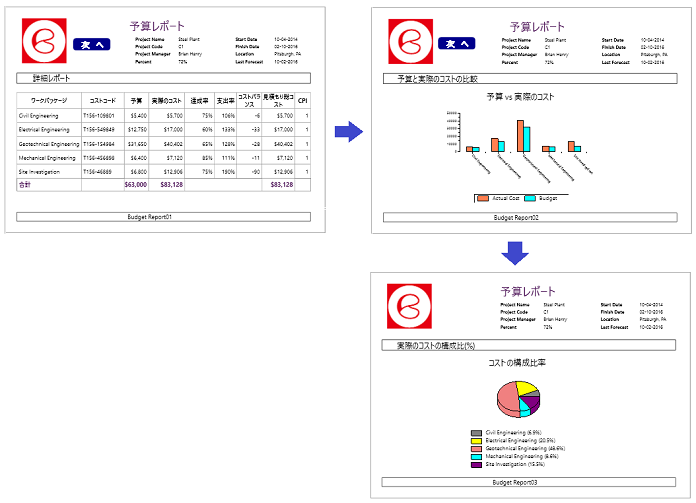
会計期間内における予算の詳細/予算と実績の比較/実績の構成比の3つのレポートを、Hyperlinkプロパティを設定した[次へ]ボタンを用いて、順次移動する方法を紹介します。
※本サンプルではMS Accessデータベース(Budget.mdb)をデータソースとして利用するため、32ビット用デザイナ(FlexReportDesigner32.4.5.2.exe)を使用してください。
※本ナレッジで使用したレポート定義ファイルとデータベースを本ナレッジの最後に添付しますので、ご参照ください。
◎FlexReport_BudgetReport2.zip
※なお添付レポートをプレビューする場合、最初に、データソースのパスをローカルのBudget.mdbの場所に変更する必要がありますので、ご留意ください。
■作成手順■
1. 新規レポート作成とデータベースの接続設定
レポートデザイナで、新規レポート > レポートウィザードを選択し、「レポート新規作成ウィザード」で接続するデータソースを下記手順に沿って指定します。
・上部ツールバーで[ データソース]アイコン > Main > 編集をクリック
・データプロバイダを「OLE DBプロバイダー」にし、接続文字列で「Microsoft Jet 4.0 OLE DB Provider」を選択
・データベース名として「Budget.mdb」*を選択し、データソースタブのテーブルで「Budget」を選択
・レポートの名前を「Budget Report01」に設定して保存
* Budget.mdbを配置したパスを指定して下さい。
2. さらにレポートを2つ追加
本サンプルでは、同じデータソースを使用するので、1で作成したレポートをコピーし、名前を「Budget Report02」に設定します。同じようにして「Budget Report03」も追加します。
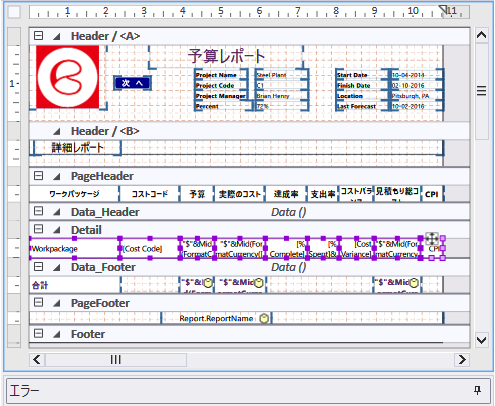
3. Budget Report01の設定
・詳細セクションに、データソースフィールドにバインドしたTextFieldなどを追加
・[次へ]というテキストを持つTextFieldを1つ追加し、Hyperlinkプロパティを展開して下記を設定
- Hyperlink > LinkTarget:「Bookmark」
- Hyperlink > LinkTarget > Report:「Budget Report02」
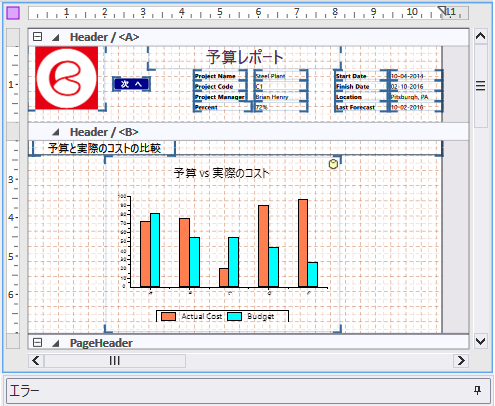
4. Budget Report02の設定
・チャートフィールドを追加し、予算と実際のコストを表示するための棒グラフを設定
※詳細な設定内容は、下記関連ナレッジおよび添付サンプルをご参照ください。
※本サンプルでは、旧ChartFieldが使用されています。最新版のレポートデザイナではChartFieldはFlexChartFieldに置き換わっており、両者に互換性はありませんので、ご了承ください。
・[次へ]というテキストを持つTextFieldを追加し、Hyperlinkプロパティを展開して下記を設定
- Hyperlink > LinkTarget:「Bookmark」
- Hyperlink > LinkTarget > Report:「Budget Report03」
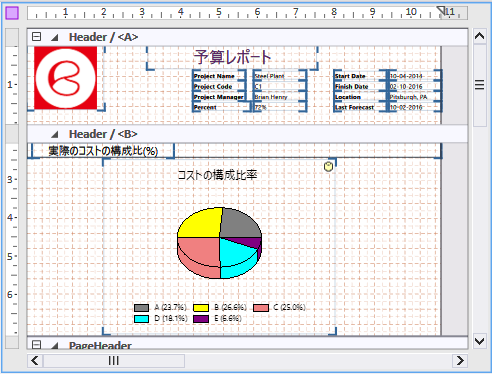
5. Budget Report03の設定
チャートフィールドを追加し、実際のコストの構成比を表示するための円グラフを設定します。
※詳細な設定内容は、下記関連ナレッジおよび添付サンプルをご参照ください。
※本サンプルでは、旧ChartFieldが使用されています。最新版のレポートデザイナではChartFieldはFlexChartFieldに置き換わっており、両者に互換性はありませんので、ご了承ください。
■レポートのプレビューとレポート間の移動■
ツールバーの [プレビュー] をクリックして、Budget Report01レポートを表示します。
[次へ]をクリックすると、Budget Report02レポートに移動します。
Budget Report02レポートで[次へ]をクリックすると、Budget Report03レポートに移動します。
※本サンプルではMS Accessデータベース(Budget.mdb)をデータソースとして利用するため、32ビット用デザイナ(FlexReportDesigner32.4.5.2.exe)を使用してください。
※本ナレッジで使用したレポート定義ファイルとデータベースを本ナレッジの最後に添付しますので、ご参照ください。
◎FlexReport_BudgetReport2.zip
※なお添付レポートをプレビューする場合、最初に、データソースのパスをローカルのBudget.mdbの場所に変更する必要がありますので、ご留意ください。
■作成手順■
1. 新規レポート作成とデータベースの接続設定
レポートデザイナで、新規レポート > レポートウィザードを選択し、「レポート新規作成ウィザード」で接続するデータソースを下記手順に沿って指定します。
・上部ツールバーで[ データソース]アイコン > Main > 編集をクリック
・データプロバイダを「OLE DBプロバイダー」にし、接続文字列で「Microsoft Jet 4.0 OLE DB Provider」を選択
・データベース名として「Budget.mdb」*を選択し、データソースタブのテーブルで「Budget」を選択
・レポートの名前を「Budget Report01」に設定して保存
* Budget.mdbを配置したパスを指定して下さい。
2. さらにレポートを2つ追加
本サンプルでは、同じデータソースを使用するので、1で作成したレポートをコピーし、名前を「Budget Report02」に設定します。同じようにして「Budget Report03」も追加します。
3. Budget Report01の設定
・詳細セクションに、データソースフィールドにバインドしたTextFieldなどを追加
・[次へ]というテキストを持つTextFieldを1つ追加し、Hyperlinkプロパティを展開して下記を設定
- Hyperlink > LinkTarget:「Bookmark」
- Hyperlink > LinkTarget > Report:「Budget Report02」
4. Budget Report02の設定
・チャートフィールドを追加し、予算と実際のコストを表示するための棒グラフを設定
※詳細な設定内容は、下記関連ナレッジおよび添付サンプルをご参照ください。
※本サンプルでは、旧ChartFieldが使用されています。最新版のレポートデザイナではChartFieldはFlexChartFieldに置き換わっており、両者に互換性はありませんので、ご了承ください。
・[次へ]というテキストを持つTextFieldを追加し、Hyperlinkプロパティを展開して下記を設定
- Hyperlink > LinkTarget:「Bookmark」
- Hyperlink > LinkTarget > Report:「Budget Report03」
5. Budget Report03の設定
チャートフィールドを追加し、実際のコストの構成比を表示するための円グラフを設定します。
※詳細な設定内容は、下記関連ナレッジおよび添付サンプルをご参照ください。
※本サンプルでは、旧ChartFieldが使用されています。最新版のレポートデザイナではChartFieldはFlexChartFieldに置き換わっており、両者に互換性はありませんので、ご了承ください。
■レポートのプレビューとレポート間の移動■
ツールバーの [プレビュー] をクリックして、Budget Report01レポートを表示します。
[次へ]をクリックすると、Budget Report02レポートに移動します。
Budget Report02レポートで[次へ]をクリックすると、Budget Report03レポートに移動します。