作成日: 2022/12/21 最終更新日: 2022/12/21
文書種別
使用方法
詳細
C1TreeViewはグリッドコントロールとは異なり、1つのノードに1つの値が含まれ、この値は連結モードでDataRowやデータオブジェクトに対して機能します。非連結モードでは、SetValueを使用してノードに値を設定すると、それはすべての複数列に表示されます。
非連結モードで複数列を使用したとき、各列に異なる値を表示させるには、それぞれの列に対応するプロパティを持つクラスを作成して、これをデータオブジェクトとして使用します。そのうえで、各列のDisplayFieldNameにこのプロパティ名を指定して、プロパティの設定値を表示させる手順を踏む必要があります。
以下に簡単な設定例を記載します。
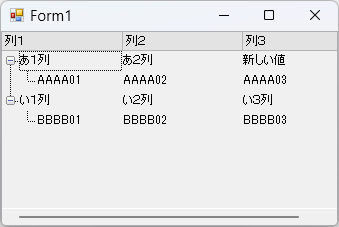
※なお、複数列に設定した値を変更するために、以下のようなコードを使用できます。
【VB】parentNode1.SetValue("新しい値", 2)
【C#】parentNode1.SetValue("新しい値", 2);
◎サンプルコード(VB)
非連結モードで複数列を使用したとき、各列に異なる値を表示させるには、それぞれの列に対応するプロパティを持つクラスを作成して、これをデータオブジェクトとして使用します。そのうえで、各列のDisplayFieldNameにこのプロパティ名を指定して、プロパティの設定値を表示させる手順を踏む必要があります。
以下に簡単な設定例を記載します。
※なお、複数列に設定した値を変更するために、以下のようなコードを使用できます。
【VB】parentNode1.SetValue("新しい値", 2)
【C#】parentNode1.SetValue("新しい値", 2);
◎サンプルコード(VB)
Imports C1.Win.TreeView

Public Class Form1
    Private Sub Form1_Load(sender As Object, e As EventArgs) Handles MyBase.Load
        ' 列の設定
        ' 1列目
        C1TreeView1.Columns.Clear()
        Dim Column1 As C1TreeColumn = New C1TreeColumn()
        Column1.HeaderText = "列1"
        Column1.Name = "Column1"
        Column1.DisplayFieldName = "TestProp1"
        C1TreeView1.Columns.Add(Column1)
        ' 2列目
        Dim Column2 As C1TreeColumn = New C1TreeColumn()
        Column2.HeaderText = "列2"
        Column2.Name = "Column2"
        Column2.DisplayFieldName = "TestProp2"
        C1TreeView1.Columns.Add(Column2)
        ' 3列目
        Dim Column3 As C1TreeColumn = New C1TreeColumn()
        Column3.HeaderText = "列3"
        Column3.Name = "Column3"
        Column3.DisplayFieldName = "TestProp3"
        C1TreeView1.Columns.Add(Column3)

        ' 各レベルに使用するクラスの作成
        Dim t01 = New Test1 With {
            .TestProp1 = "あ1列",
            .TestProp2 = "あ2列",
            .TestProp3 = "あ3列"
        }
        Dim t11 = New Test1 With {
            .TestProp1 = "AAAA01",
            .TestProp2 = "AAAA02",
            .TestProp3 = "AAAA03"
        }
        Dim t02 = New Test1 With {
            .TestProp1 = "い1列",
            .TestProp2 = "い2列",
            .TestProp3 = "い3列"
        }
        Dim t12 = New Test1 With {
            .TestProp1 = "BBBB01",
            .TestProp2 = "BBBB02",
            .TestProp3 = "BBBB03"
        }

        ' ツリーの作成
        ' レベル0:親ノードの追加
        Dim parentNode1 = C1TreeView1.Nodes.Add(t01)
        Dim parentNode2 = C1TreeView1.Nodes.Add(t02)
        ' レベル1: 子ノードの追加
        parentNode1.Nodes.Add(t11)
        parentNode2.Nodes.Add(t12)

        ' ノードの値の変更
        parentNode1.SetValue("新しい値", 2)

        ' ツリーをすべて展開して表示
        C1TreeView1.ExpandAll()
    End Sub
End Class

Public Class Test1
    Public Property TestProp1 As String
    Public Property TestProp2 As String
    Public Property TestProp3 As String
End Class
using C1.Win.TreeView;

namespace prj_C1TreeView
{
    public partial class Form1 : Form
    {
        public Form1()
        {
            InitializeComponent();
        }

        private void Form1_Load(object sender, EventArgs e)
        {
            //列の設定
            //1列目
            c1TreeView1.Columns.Clear();
            C1TreeColumn Column1 = new C1TreeColumn();
            Column1.HeaderText = "列1";
            Column1.Name = "Column1";
            Column1.DisplayFieldName = "TestProp1";
            c1TreeView1.Columns.Add(Column1);
            //2列目
            C1TreeColumn Column2 = new C1TreeColumn();
            Column2.HeaderText = "列2";
            Column2.Name = "Column2";
            Column2.DisplayFieldName = "TestProp2";
            c1TreeView1.Columns.Add(Column2);
            //3列目
            C1TreeColumn Column3 = new C1TreeColumn();
            Column3.HeaderText = "列3";
            Column3.Name = "Column3";
            Column3.DisplayFieldName = "TestProp3";
            c1TreeView1.Columns.Add(Column3);

            // 各レベルに使用するクラスの作成
            var t01 = new Test1
            {
                TestProp1 = "あ1列",
                TestProp2 = "あ2列",
                TestProp3 = "あ3列",
            };
            var t11 = new Test1
            {
                TestProp1 = "AAAA01",
                TestProp2 = "AAAA02",
                TestProp3 = "AAAA03",
            };
            var t02 = new Test1
            {
                TestProp1 = "い1列",
                TestProp2 = "い2列",
                TestProp3 = "い3列",
            };
            var t12 = new Test1
            {
                TestProp1 = "BBBB01",
                TestProp2 = "BBBB02",
                TestProp3 = "BBBB03",
            };

            // ツリーの作成
            // レベル0: 親ノードの追加
            var parentNode1 = c1TreeView1.Nodes.Add(t01);
            var parentNode2 = c1TreeView1.Nodes.Add(t02);
            // レベル1: 子ノードの追加
            parentNode1.Nodes.Add(t11);
            parentNode2.Nodes.Add(t12);

            // ノードの値の変更
            parentNode1.SetValue("新しい値", 2);  //1行3列目

            // ツリーをすべて展開して表示
            c1TreeView1.ExpandAll();
        }
    }
}

public class Test1
{
    public string TestProp1 { get; set; }
    public string TestProp2 { get; set; }
    public string TestProp3 { get; set; }
}