作成日: 2022/12/28 最終更新日: 2022/12/28
文書種別
使用方法
詳細
■計算フィールドの設定■
レポートデザイナで、データバインドした2つのテキストフィールドから、和・差・比率などの計算値を示すフィールドを作成することができます。
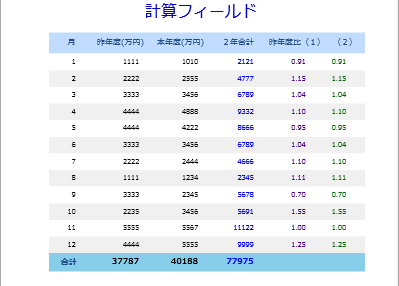
例えば、詳細フィールドに2つのテキストフィールド(例:それぞれデータソースの「本年度」、「昨年度」フィールドにバインド)がある場合、以下の2通りの方法で計算フィールドを作成できます。
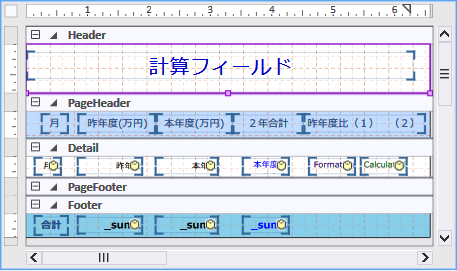
(1)TextFieldフィールドを追加後、Textプロパティに計算式を設定する方法
データバインドしていないTextFieldを詳細フィールドに追加し、Textプロパティに以下を設定します。
・2つの和の場合:
(2)データソースの「計算フィールド」タブで、計算式を設定したフィールドを設定する方法
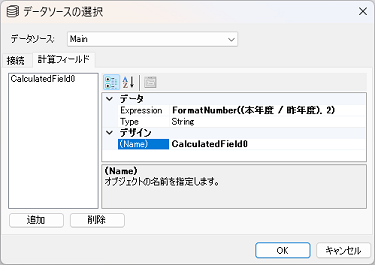
・データソースの「編集」をクリックし、「追加」をクリックして計算フィールド(CaluculatedField0)を追加します。
・CaluculatedField0のExpressionプロパティに、以下を設定します。
■集計フィールドの設定■
データをグループ化している場合は、データの合計値はVBScriptのSum関数を用いて計算することができます※が、グループ化していない場合は、詳細セクションのOnFormatにてデータ値を順次追加して累計を計算します。
※グループ化した場合の計算方法は、下記関連情報を参照してください。
・最初に、レポートのOnOpenプロパティに以下を設定します。
(それぞれ、「昨年度」、「本年度」、「2年合計」の合計計算用の変数)
・次に、詳細セクションのOnFormatプロパティに以下を設定します。
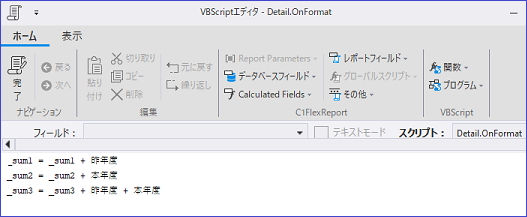
・Footerセクションに、TextFieldを3個追加し、それぞれのTextプロパティを以下のように設定します。
- 「昨年度」合計用フィールド:= _sum1
- 「本年度」合計用フィールド:= _sum2
- 「昨年度 + 本年度」合計用フィールド:= _sum3
レポートデザイナで、データバインドした2つのテキストフィールドから、和・差・比率などの計算値を示すフィールドを作成することができます。
例えば、詳細フィールドに2つのテキストフィールド(例:それぞれデータソースの「本年度」、「昨年度」フィールドにバインド)がある場合、以下の2通りの方法で計算フィールドを作成できます。
(1)TextFieldフィールドを追加後、Textプロパティに計算式を設定する方法
データバインドしていないTextFieldを詳細フィールドに追加し、Textプロパティに以下を設定します。
・2つの和の場合:
= 本年度 + 昨年度FormatNumber((本年度 / 昨年度), 2)(2)データソースの「計算フィールド」タブで、計算式を設定したフィールドを設定する方法
・データソースの「編集」をクリックし、「追加」をクリックして計算フィールド(CaluculatedField0)を追加します。
・CaluculatedField0のExpressionプロパティに、以下を設定します。
= FormatNumber((本年度 / 昨年度), 2)■集計フィールドの設定■
データをグループ化している場合は、データの合計値はVBScriptのSum関数を用いて計算することができます※が、グループ化していない場合は、詳細セクションのOnFormatにてデータ値を順次追加して累計を計算します。
※グループ化した場合の計算方法は、下記関連情報を参照してください。
・最初に、レポートのOnOpenプロパティに以下を設定します。
(それぞれ、「昨年度」、「本年度」、「2年合計」の合計計算用の変数)
_sum1 = 0
_sum2 = 0
_sum3 = 0
・次に、詳細セクションのOnFormatプロパティに以下を設定します。
_sum1 = _sum1 + 昨年度
_sum2 = _sum2 + 本年度
_sum3 = _sum3 + 昨年度 + 本年度
・Footerセクションに、TextFieldを3個追加し、それぞれのTextプロパティを以下のように設定します。
- 「昨年度」合計用フィールド:= _sum1
- 「本年度」合計用フィールド:= _sum2
- 「昨年度 + 本年度」合計用フィールド:= _sum3