作成日: 2023/01/16 最終更新日: 2023/01/16
文書種別
使用方法
詳細
セル内のテキストを途中で改行するには、いくつかの方法があります。
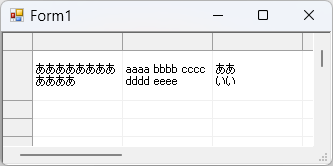
(1)自動改行
C1FlexGridのWordWrapプロパティとHeightプロパティを使用すると、2バイト文字や空白を含むテキストが使用可能なセル幅よりも長い場合に、自動的に改行されて複数行表示されます。
◎サンプルコード(VB)
(2)強制改行
改行する場所を明示的に指定するには、テキストの改行位置に強制改行(vbCrLf または "\n\r")を設定します。
◎サンプルコード(VB)
(3)セル編集時の改行
セルの編集時には、次の組み合わせによるキー押下で、セル内のテキストを改行することができます。
なお、セル編集時の [Enter]キー押下は、デフォルトではカレントセルの移動に使用されます。
[Enter]キー押下をテキスト改行の動作に変更する方法については、以下のナレッジを参照してください。
◇ナレッジベース
[FlexGrid for WinForms] Enterキーでテキストの改行を行う方法
(4)クリップボード経由の複数行コピー
クリップボードにコピーした複数行を、セルの編集時にペーストすると、テキストが改行して表示されます。
(1)自動改行
C1FlexGridのWordWrapプロパティとHeightプロパティを使用すると、2バイト文字や空白を含むテキストが使用可能なセル幅よりも長い場合に、自動的に改行されて複数行表示されます。
◎サンプルコード(VB)
C1FlexGrid1.Styles("Normal").WordWrap = True
C1FlexGrid1.Rows(1).Height = 50
C1FlexGrid1(1, 1) = "ああああああああああああ"
C1FlexGrid1(1, 2) = "aaaa bbbb cccc dddd eeee"c1FlexGrid1.Styles["Normal"].WordWrap = true;
c1FlexGrid1.Rows[1].Height = 50;
c1FlexGrid1[1, 1] = "ああああああああああああ";
c1FlexGrid1[1, 2] = "aaaa bbbb cccc dddd eeee";(2)強制改行
改行する場所を明示的に指定するには、テキストの改行位置に強制改行(vbCrLf または "\n\r")を設定します。
◎サンプルコード(VB)
C1FlexGrid1(1, 3) = "ああ" & vbCrLf & "いい"c1FlexGrid1[1, 3] = "ああ" + "\n\r" + "いい";(3)セル編集時の改行
セルの編集時には、次の組み合わせによるキー押下で、セル内のテキストを改行することができます。
・[Alt]+[Enter]
・[Ctrl]+[Enter]
・[Shift]+[Enter]
・[Ctrl]+[J]
・[Ctrl]+[Shift]+[J]
なお、セル編集時の [Enter]キー押下は、デフォルトではカレントセルの移動に使用されます。
[Enter]キー押下をテキスト改行の動作に変更する方法については、以下のナレッジを参照してください。
◇ナレッジベース
[FlexGrid for WinForms] Enterキーでテキストの改行を行う方法
(4)クリップボード経由の複数行コピー
クリップボードにコピーした複数行を、セルの編集時にペーストすると、テキストが改行して表示されます。