作成日: 2023/02/24 最終更新日: 2023/02/24
文書種別
使用方法
詳細
C1FlexGridのGroupDescriptionsクラスを使用して、グリッドをグループ化することで、簡単な階層構造を作成し、ツリー表示することができます。
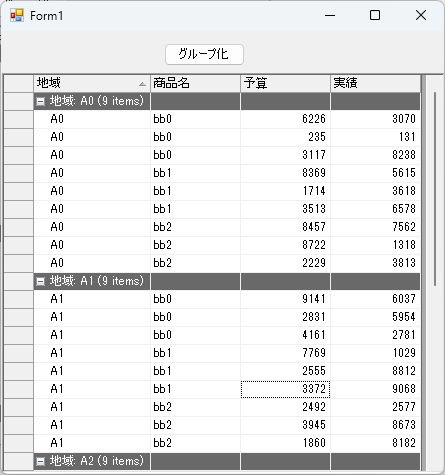
これを行うには、GroupDescriptionsクラスのPropertyNameプロパティで、グループ化するデータソースの列名を指定します。これにより、同じ値を持つデータが集められ、ノード行(*)が追加された階層構造が自動生成され、ツリー表示されます。
※該当列のデータを事前にソートしておく必要はありません。
* ノード行については、こちらのナレッジをご参照ください。
なお、グループ化しただけでは集計計算は行われません。SubTotalメソッドを使用して、明示的に計算コードを設定してください。
以下に、簡単な設定コードを記載します。
◎サンプルコード(VB)
これを行うには、GroupDescriptionsクラスのPropertyNameプロパティで、グループ化するデータソースの列名を指定します。これにより、同じ値を持つデータが集められ、ノード行(*)が追加された階層構造が自動生成され、ツリー表示されます。
※該当列のデータを事前にソートしておく必要はありません。
* ノード行については、こちらのナレッジをご参照ください。
なお、グループ化しただけでは集計計算は行われません。SubTotalメソッドを使用して、明示的に計算コードを設定してください。
以下に、簡単な設定コードを記載します。
◎サンプルコード(VB)
Imports System.ComponentModel
Imports C1.Win.C1FlexGrid

Public Class Form1
    Private Sub Form1_Load(sender As Object, e As EventArgs) Handles MyBase.Load
        ' FlexGridの設定
        C1FlexGrid1.Rows.Count = 37
        C1FlexGrid1.Cols.Count = 5
        C1FlexGrid1.Cols(2).Format = "c"
        C1FlexGrid1.Cols(3).Format = "c"

        ' データの設定
        Dim dt As DataTable = New DataTable("TEST")
        dt.Columns.Add("地域", GetType(String))
        dt.Columns.Add("商品名", GetType(String))
        dt.Columns.Add("予算", GetType(Int32))
        dt.Columns.Add("実績", GetType(Int32))
        Dim iID As Integer = 0
        Dim rm As Random = New Random()
        For i As Integer = 0 To 4 - 1
            For j As Integer = 0 To 3 - 1
                For k As Integer = 0 To 3 - 1
                    iID += 1
                    dt.Rows.Add("A" & i.ToString(), "bb" & j.ToString(), rm.[Next](0, 10000), rm.[Next](0, 10000))
                Next
            Next
        Next
        dt.AcceptChanges()
        C1FlexGrid1.DataSource = dt
    End Sub

    Private Sub Button1_Click(sender As Object, e As EventArgs) Handles Button1.Click
        ' "地域"列でグループ作成
        Dim grps As List(Of C1.Win.C1FlexGrid.GroupDescription) = New List(Of C1.Win.C1FlexGrid.GroupDescription)()
        Dim grp As C1.Win.C1FlexGrid.GroupDescription = New C1.Win.C1FlexGrid.GroupDescription("地域", ListSortDirection.Descending, True)
        grps.Add(grp)

        ' 上記グループに従ってFlexGridをグループ化
        C1FlexGrid1.GroupDescriptions = grps

        ' 小計を表示する各列に対してSubtotalメソッドを実行
        For c As Integer = 3 To C1FlexGrid1.Cols.Count - 1
            C1FlexGrid1.Subtotal(AggregateEnum.Sum, 0, 1, c, "地域合計 {0}")
        Next
    End Sub
End Class
using C1.Win.C1FlexGrid;

namespace prj_C1FlexGrid
{
    public partial class Form1 : Form
    {
        public Form1()
        {
            InitializeComponent();
        }
        private void Form1_Load(object sender, EventArgs e)
        {
            // FlexGridの設定
            c1FlexGrid1.Rows.Count = 37;
            c1FlexGrid1.Cols.Count = 5;
            c1FlexGrid1.Cols[2].Format = "c";
            c1FlexGrid1.Cols[3].Format = "c";

            // データの設定
            DataTable dt = new DataTable("TEST");
            dt.Columns.Add("地域", typeof(String));
            dt.Columns.Add("商品名", typeof(String));
            dt.Columns.Add("予算", typeof(Int32));
            dt.Columns.Add("実績", typeof(Int32));
            int iID = 0;
            Random rm = new Random();
            for (int i = 0; i < 4; i++)
            {
                for (int j = 0; j < 3; j++)
                {
                    for (int k = 0; k < 3; k++)
                    {
                        iID++;
                        dt.Rows.Add("A" + i.ToString(), "bb" + j.ToString(), rm.Next(0, 10000), rm.Next(0, 10000));
                    }
                }
            }
            dt.AcceptChanges();
            c1FlexGrid1.DataSource = dt;
        }

        private void button1_Click(object sender, EventArgs e)
        {
            // "地域"列でグループ作成
            List grps = new List();
            C1.Win.C1FlexGrid.GroupDescription grp = new C1.Win.C1FlexGrid.GroupDescription("地域", ListSortDirection.Descending, true);
            grps.Add(grp);

            //上記グループに従ってFlexGridをグループ化
            c1FlexGrid1.GroupDescriptions = grps;

            // 小計を表示する各列に対してSubtotalメソッドを実行
            for (int c = 3; c < c1FlexGrid1.Cols.Count; c++)
            {
                c1FlexGrid1.Subtotal(AggregateEnum.Sum, 0, 1, c, "地域合計 {0}");
            }
        }
    }
}