作成日: 2023/03/09 最終更新日: 2023/03/09
文書種別
使用方法
詳細
ノードの背景色を設定するには、行のStyleNewのBackColorプロパティを使用します。
以下に、ノードをレベルごとに色分けし、さらにグリッド全体のヘッダーにも色を設定するサンプルコードを記載します。
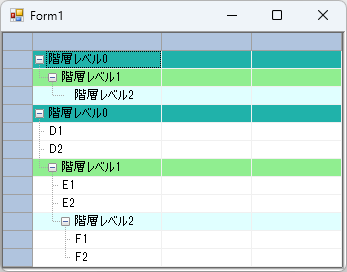
◎サンプルコード(VB)
以下に、ノードをレベルごとに色分けし、さらにグリッド全体のヘッダーにも色を設定するサンプルコードを記載します。
◎サンプルコード(VB)
  Imports C1.Win.C1FlexGrid
Public Class Form1
    Private Sub Form1_Load(sender As Object, e As EventArgs) Handles MyBase.Load
        ' グリッド全体のヘッダーの色を設定
        ' ----(1) C1FlexGridのFixedスタイルを使用----
        C1FlexGrid1.Styles.Fixed.BackColor = Color.LightSteelBlue
        '' ----(2) 行のStyleFixedNewを使用----
        'C1FlexGrid1.Rows(0).StyleNew.BackColor = Color.LightSteelBlue
        'For i As Integer = 0 To C1FlexGrid1.Rows.Count - 1
        '    C1FlexGrid1.Rows(i).StyleFixedNew.BackColor = Color.LightSteelBlue
        'Next

        ' データの設定
        C1FlexGrid1.Cols.Fixed = 1
        C1FlexGrid1.Rows.Count = 13
        C1FlexGrid1.Cols.Count = 4
        C1FlexGrid1(1, 1) = "階層レベル0"
        C1FlexGrid1(2, 1) = "階層レベル1"
        C1FlexGrid1(3, 1) = "階層レベル2"
        C1FlexGrid1(4, 1) = "階層レベル0"
        C1FlexGrid1(5, 1) = "D1"
        C1FlexGrid1(6, 1) = "D2"
        C1FlexGrid1(7, 1) = "階層レベル1"
        C1FlexGrid1(8, 1) = "E1"
        C1FlexGrid1(9, 1) = "E2"
        C1FlexGrid1(10, 1) = "階層レベル2"
        C1FlexGrid1(11, 1) = "F1"
        C1FlexGrid1(12, 1) = "F2"

        ' 通常行をノード行に変更
        C1FlexGrid1.Rows(1).IsNode = True
        C1FlexGrid1.Rows(1).Node.Level = 0
        C1FlexGrid1.Rows(2).IsNode = True
        C1FlexGrid1.Rows(2).Node.Level = 1
        C1FlexGrid1.Rows(3).IsNode = True
        C1FlexGrid1.Rows(3).Node.Level = 2
        C1FlexGrid1.Rows(4).IsNode = True
        C1FlexGrid1.Rows(4).Node.Level = 0
        C1FlexGrid1.Rows(7).IsNode = True
        C1FlexGrid1.Rows(7).Node.Level = 1
        C1FlexGrid1.Rows(10).IsNode = True
        C1FlexGrid1.Rows(10).Node.Level = 2
        C1FlexGrid1.AutoSizeCol(0)

        ' アウトラインツリーの設定
        C1FlexGrid1.Tree.Column = 1
        C1FlexGrid1.Tree.Style = TreeStyleFlags.SimpleLeaf

        ' ノードの背景色の設定
        C1FlexGrid1.Rows(1).StyleNew.BackColor = Color.LightSeaGreen
        C1FlexGrid1.Rows(2).StyleNew.BackColor = Color.LightGreen
        C1FlexGrid1.Rows(3).StyleNew.BackColor = Color.LightCyan
        C1FlexGrid1.Rows(4).StyleNew.BackColor = Color.LightSeaGreen
        C1FlexGrid1.Rows(7).StyleNew.BackColor = Color.LightGreen
        C1FlexGrid1.Rows(10).StyleNew.BackColor = Color.LightCyan
    End Sub
End Class
using C1.Win.C1FlexGrid;

namespace prj_C1FlexGrid
{
    public partial class Form1 : Form
    {
        public Form1()
        {
            InitializeComponent();
        }
        private void Form1_Load(object sender, EventArgs e)
        {
            // グリッド全体のヘッダーの色を設定
            // ----(1) C1FlexGridのFixedスタイルを使用----
            c1FlexGrid1.Styles.Fixed.BackColor = Color.LightSteelBlue;
            // ----(2) 行のStyleFixedNewを使用----
            //c1FlexGrid1.Rows[0].StyleNew.BackColor = Color.LightSteelBlue;
            //for (int i = 0; i < c1FlexGrid1.Rows.Count; i++)
            //{
            //    c1FlexGrid1.Rows[i].StyleFixedNew.BackColor = Color.LightSteelBlue;
            //}

            // データの設定
            c1FlexGrid1.Cols.Fixed = 1;
            c1FlexGrid1.Rows.Count = 13;
            c1FlexGrid1.Cols.Count = 4;
            c1FlexGrid1[1, 1] = "階層レベル0";
            c1FlexGrid1[2, 1] = "階層レベル1";
            c1FlexGrid1[3, 1] = "階層レベル2";
            c1FlexGrid1[4, 1] = "階層レベル0";
            c1FlexGrid1[5, 1] = "D1";
            c1FlexGrid1[6, 1] = "D2";
            c1FlexGrid1[7, 1] = "階層レベル1";
            c1FlexGrid1[8, 1] = "E1";
            c1FlexGrid1[9, 1] = "E2";
            c1FlexGrid1[10, 1] = "階層レベル2";
            c1FlexGrid1[11, 1] = "F1";
            c1FlexGrid1[12, 1] = "F2";

            // 通常行をノード行に変更
            c1FlexGrid1.Rows[1].IsNode = true;
            c1FlexGrid1.Rows[1].Node.Level = 0;
            c1FlexGrid1.Rows[2].IsNode = true;
            c1FlexGrid1.Rows[2].Node.Level = 1;
            c1FlexGrid1.Rows[3].IsNode = true;
            c1FlexGrid1.Rows[3].Node.Level = 2;
            c1FlexGrid1.Rows[4].IsNode = true;
            c1FlexGrid1.Rows[4].Node.Level = 0;
            c1FlexGrid1.Rows[7].IsNode = true;
            c1FlexGrid1.Rows[7].Node.Level = 1;
            c1FlexGrid1.Rows[10].IsNode = true;
            c1FlexGrid1.Rows[10].Node.Level = 2;
            c1FlexGrid1.AutoSizeCol(0);

            // アウトラインツリーの設定
            c1FlexGrid1.Tree.Column = 1;
            c1FlexGrid1.Tree.Style = TreeStyleFlags.SimpleLeaf;

            // ノードの背景色の設定
            c1FlexGrid1.Rows[1].StyleNew.BackColor = Color.LightSeaGreen;
            c1FlexGrid1.Rows[2].StyleNew.BackColor = Color.LightGreen;
            c1FlexGrid1.Rows[3].StyleNew.BackColor = Color.LightCyan;
            c1FlexGrid1.Rows[4].StyleNew.BackColor = Color.LightSeaGreen;
            c1FlexGrid1.Rows[7].StyleNew.BackColor = Color.LightGreen;
            c1FlexGrid1.Rows[10].StyleNew.BackColor = Color.LightCyan;
        }
    }
}