作成日: 2023/06/06 最終更新日: 2023/06/06
文書種別
使用方法
詳細
C1ComboBoxでは、HtmlPatternを用いて、ドロップダウンリストのフォントサイズを制御できます。
最初に、C1ComboBoxのItemModeプロパティを「HtmlPattern」にします。
次いで、C1ComboBoxのHtmlPatternプロパティに設定するHTMLで、テーブルの行コンテンツにインライン スタイルを適用します。
以下に、フォントサイズを10pxに設定するサンプルコードを記載します。
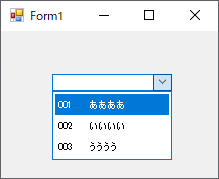
◎サンプルコード(VB)
最初に、C1ComboBoxのItemModeプロパティを「HtmlPattern」にします。
次いで、C1ComboBoxのHtmlPatternプロパティに設定するHTMLで、テーブルの行コンテンツにインライン スタイルを適用します。
以下に、フォントサイズを10pxに設定するサンプルコードを記載します。
◎サンプルコード(VB)
Imports C1.Win.C1Input

Public Class Form1
    Private Sub Form1_Load(sender As Object, e As EventArgs) Handles MyBase.Load
        ' データの設定
        Dim dt As DataTable = New DataTable()
        dt.Columns.Add("ID", GetType(String))
        dt.Columns.Add("Name", GetType(String))
        dt.Rows.Add("001", "ああああ")
        dt.Rows.Add("002", "いいいい")
        dt.Rows.Add("003", "うううう")

        ' ドロップダウン項目のフォントサイズ設定
        C1ComboBox1.TranslateValue = True
        C1ComboBox1.ItemsDataSource = dt.DefaultView
        C1ComboBox1.ItemsDisplayMember = "Name"
        C1ComboBox1.ItemsValueMember = "ID"
        C1ComboBox1.ItemMode = ComboItemMode.HtmlPattern
        C1ComboBox1.HtmlPattern = "<table ><tr style=""font-size:10px;""><td width=30>{ID}</td><td width=150>{Name}</td></tr></table>"
    End Sub
End Classusing C1.Win.C1Input;
namespace prj_C1ComboBox
{
public partial class Form1 : Form
{
public Form1()
{
InitializeComponent();
}
private void Form1_Load(object sender, EventArgs e)
{
// データの設定
DataTable dt = new DataTable();
dt.Columns.Add("ID", typeof(String));
dt.Columns.Add("Name", typeof(String));
dt.Rows.Add("001", "ああああ");
dt.Rows.Add("002", "いいいい");
dt.Rows.Add("003", "うううう");
// ドロップダウン項目のフォントサイズ
c1ComboBox1.TranslateValue = true;
c1ComboBox1.ItemsDataSource = dt.DefaultView;
c1ComboBox1.ItemsDisplayMember = "Name";
c1ComboBox1.ItemsValueMember = "ID";
c1ComboBox1.ItemMode = ComboItemMode.HtmlPattern;
c1ComboBox1.HtmlPattern = "<table ><tr style=\"font-size:10px;\"><td width=30>{ID}</td><td width=150>{Name}</td></tr></table>";
}
}
}