作成日: 2023/06/16 最終更新日: 2023/06/16
文書種別
使用方法
詳細
※以下の手法は、ComponentOne 2022Jv3(ver. 4.5.20223.584)以降でのみご利用いただけます。
FlexPivot for WinForms ver. 4.5.20223.584で、グリッド上のコンテキストメニューで「詳細の表示」をクリックすると発生する「ShowDetails」イベントが導入されました。これを利用することで、「詳細ビュー」のリストでの列の並び順をカスタマイズすることができます。
手順としては、
(1) ShowDetailsイベントにて、最初に既定の「詳細ビュー」の動作をキャンセルします。
(2) セル情報を表示するためのC1FlexPivotGridを取得します。
(3) 新しいC1FlexGridを作成して、C1FlexPivotGridのスタイルやデータをコピーします。
(4) C1FlexGridにて、Moveメソッドを用いて列を入れ替えます。
例) detail.Cols.Move(4, 3)
(5) 既定の詳細ビューの代わりに、このC1FlexGridを追加した新規フォームを表示します。
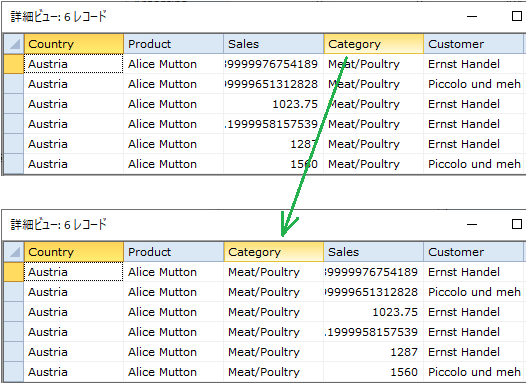
以下に、製品収録のCustomColumnsサンプル※で、「詳細ビュー」の3列目と4列目を入れ替える例を紹介します。サンプルプロジェクトにFlexPivotGrid_ShowDetailsイベントを追加し、下記コードを設定して、動作をご確認下さい。
※以下の場所にインストールされます。
C:\Users\<アカウント名>\Documents\ComponentOne Samples\WinForms\v4.5.2\FlexPivot\CS\CustomColumns
◎サンプルコード(VB)
FlexPivot for WinForms ver. 4.5.20223.584で、グリッド上のコンテキストメニューで「詳細の表示」をクリックすると発生する「ShowDetails」イベントが導入されました。これを利用することで、「詳細ビュー」のリストでの列の並び順をカスタマイズすることができます。
手順としては、
(1) ShowDetailsイベントにて、最初に既定の「詳細ビュー」の動作をキャンセルします。
(2) セル情報を表示するためのC1FlexPivotGridを取得します。
(3) 新しいC1FlexGridを作成して、C1FlexPivotGridのスタイルやデータをコピーします。
(4) C1FlexGridにて、Moveメソッドを用いて列を入れ替えます。
例) detail.Cols.Move(4, 3)
(5) 既定の詳細ビューの代わりに、このC1FlexGridを追加した新規フォームを表示します。
以下に、製品収録のCustomColumnsサンプル※で、「詳細ビュー」の3列目と4列目を入れ替える例を紹介します。サンプルプロジェクトにFlexPivotGrid_ShowDetailsイベントを追加し、下記コードを設定して、動作をご確認下さい。
※以下の場所にインストールされます。
C:\Users\<アカウント名>\Documents\ComponentOne Samples\WinForms\v4.5.2\FlexPivot\CS\CustomColumns
◎サンプルコード(VB)
    AddHandler _c1FlexPivotPage.FlexPivotGrid.ShowDetails, AddressOf FlexPivotGrid_ShowDetails
    ・・・(途中省略)・・・
    Private Sub FlexPivotGrid_ShowDetails(sender As Object, e As RowColEventArgs)
        '既定の動作のキャンセル
        e.Cancel = True

        '詳細ビューを取得
        Dim pivotGrid = CType(sender, C1FlexPivotGrid)
        Dim dt = pivotGrid.GetDetail(e.Row, e.Col)
        If dt.Rows.Count = 0 Then Return

        'グリッドのカスタマイズ
        Dim detail = New C1FlexGrid With {
            .Font = Font,
            .VisualStyle = pivotGrid.VisualStyle,
            .DataSource = dt,
            .Dock = DockStyle.Fill,
            .AllowEditing = False,
            .AutoClipboard = True,
            .ClipboardCopyMode = ClipboardCopyModeEnum.DataAndColumnHeaders
        }
        detail.Cols(0).Width = detail.Rows(0).HeightDisplay

        '列の順序の入れ替え
        detail.Cols.Move(4, 3)

        '新規フォームを表示
        Dim Form = New Form()
        Form.Width = 2 * Form.Height
        Form.StartPosition = FormStartPosition.CenterParent
        Form.Text = String.Format(Localization.Strings.DetailView, dt.Rows.Count)
        Form.ShowIcon = False
        Form.Controls.Add(detail)
        Form.ShowDialog(Me)
End Sub _c1FlexPivotPage.FlexPivotGrid.ShowDetails += FlexPivotGrid_ShowDetails;
・・・(途中省略)・・・
private void FlexPivotGrid_ShowDetails(object sender, RowColEventArgs e)
{
//既定の動作をキャンセル
e.Cancel = true;
// 詳細ビューを取得
var pivotGrid = (C1FlexPivotGrid)sender;
var dt = pivotGrid.GetDetail(e.Row, e.Col);
if (dt.Rows.Count == 0)
return;
//グリッドのカスタマイズ
var detail = new C1FlexGrid()
{
Font = Font,
VisualStyle = pivotGrid.VisualStyle,
DataSource = dt,
Dock = DockStyle.Fill,
AllowEditing = false,
AutoClipboard = true,
ClipboardCopyMode = ClipboardCopyModeEnum.DataAndColumnHeaders
};
detail.Cols[0].Width = detail.Rows[0].HeightDisplay;
//列の順序を入れ替え
detail.Cols.Move(4, 3);
//新規フォームを表示
var Form = new Form();
Form.Width = 2 * Form.Height;
Form.StartPosition = FormStartPosition.CenterParent;
Form.Text = string.Format(C1.Win.FlexPivot.Localization.Strings.DetailView, dt.Rows.Count);
Form.ShowIcon = false;
Form.Controls.Add(detail);
Form.ShowDialog(this);
}