作成日: 2023/06/21 最終更新日: 2023/06/21
文書種別
使用方法
詳細
「列の設定」、「タスク情報」、「高度なフィルター」など、ツールバー上の各種ボタンをクリックしたときに呼び出されるダイアログを、コードを用いて表示するには、C1GanttViewのClickButtonメソッドを使用します。
このメソッドの引数にツールバー上のボタンを指定することで、対応するダイアログを表示することができます。
以下に、「列の設定」、「タスク情報」、「高度なフィルター」の各ダイアログを表示するサンプルコードを記載します。
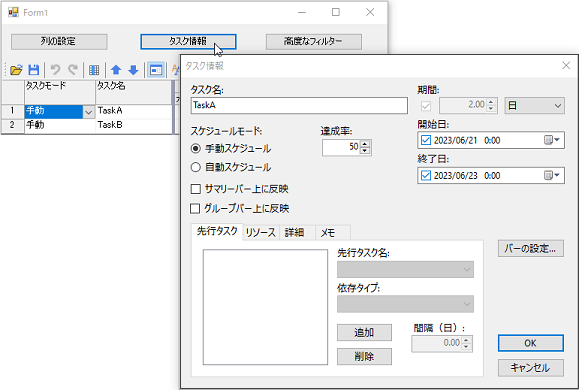
◎サンプルコード(VB)
このメソッドの引数にツールバー上のボタンを指定することで、対応するダイアログを表示することができます。
以下に、「列の設定」、「タスク情報」、「高度なフィルター」の各ダイアログを表示するサンプルコードを記載します。
◎サンプルコード(VB)
Imports C1.Win.C1GanttView

Private Sub Button1_Click(sender As Object, e As EventArgs) Handles Button1.Click
    C1GanttView1.ClickButton(CommandButton.GridColumns)  '「列の設定」ダイアログの表示
    End Sub

Private Sub Button2_Click(sender As Object, e As EventArgs) Handles Button2.Click
    C1GanttView1.ClickButton(CommandButton.TaskInfo)  '「タスク情報」ダイアログの表示
End Sub

Private Sub Button3_Click(sender As Object, e As EventArgs) Handles Button3.Click
    C1GanttView1.ClickButton(CommandButton.AdvancedFilter)  '「高度なフィルター」ダイアログの表示
End Subusing C1.Win.C1GanttView;
private void button1_Click(object sender, EventArgs e)
{
c1GanttView1.ClickButton(CommandButton.GridColumns); //「列の設定」ダイアログの表示
}
private void Button2_Click(object sender, EventArgs e)
{
c1GanttView1.ClickButton(CommandButton.TaskInfo); //「タスク情報」ダイアログの表示
}
private void Button3_Click(object sender, EventArgs e)
{
c1GanttView1.ClickButton(CommandButton.AdvancedFilter); //「高度なフィルター」ダイアログの表示
}