作成日: 2023/11/30 最終更新日: 2023/11/30
文書種別
使用方法
詳細
1つのグラフに、同じX値で異なるY値を持つ複数のデータポイントを設定することが可能です。 これにより、同一のX座標に複数のY座標のデータが表示されます。
簡単な設定コードを以下に記載します。
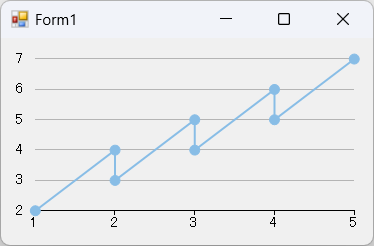
◎サンプルコード(VB)
簡単な設定コードを以下に記載します。
◎サンプルコード(VB)
Imports C1.Chart
Imports C1.Win.Chart

Public Class Form1
    Private Sub Form1_Load(sender As Object, e As EventArgs) Handles MyBase.Load
        ' データの作成
        Dim dt = New DataTable()
        dt.Columns.AddRange({New DataColumn("X", GetType(Integer)), New DataColumn("Y", GetType(Integer))})
        dt.Rows.Add(1, 2)
        dt.Rows.Add(2, 4)
        dt.Rows.Add(2, 3)
        dt.Rows.Add(3, 5)
        dt.Rows.Add(3, 4)
        dt.Rows.Add(4, 6)
        dt.Rows.Add(4, 5)
        dt.Rows.Add(5, 7)
        dt.AcceptChanges()

        ' チャートの設定
        Dim series = New Series With {
            .Binding = "Y",
            .BindingX = "X",
            .ChartType = ChartType.LineSymbols
            }
        FlexChart1.Series.Clear()
        FlexChart1.Series.Add(series)
        FlexChart1.DataSource = dt
    End Sub
End Classusing C1.Chart;
using C1.Win.Chart;
namespace prj_C1FlexChart
{
public partial class Form1 : Form
{
public Form1()
{
InitializeComponent();
}
private void Form1_Load(object sender, EventArgs e)
{
// データの作成
var dt = new DataTable();
dt.Columns.AddRange(new[] {
new DataColumn("X",typeof(Int32)),
new DataColumn("Y",typeof(Int32))
});
dt.Rows.Add(1, 2);
dt.Rows.Add(2, 4);
dt.Rows.Add(2, 3);
dt.Rows.Add(3, 5);
dt.Rows.Add(3, 4);
dt.Rows.Add(4, 6);
dt.Rows.Add(4, 5);
dt.Rows.Add(5, 7);
dt.AcceptChanges();
// チャートの設定
var series = new Series
{
Binding = "Y",
BindingX = "X",
ChartType = ChartType.LineSymbols
};
flexChart1.Series.Clear();
flexChart1.Series.Add(series);
flexChart1.DataSource = dt;
}
}
}