作成日: 2023/11/30 最終更新日: 2023/11/30
文書種別
使用方法
詳細
FlexPieでは、データ値が0の場合はチャートには扇形(セグメント)が表示されませんが、BindingNameに設定したテキストが凡例として表示されます。しかし、この凡例を非表示にする機能は備えられていません。
代替策として、元のデータを加工し、「0」の項目を除外したデータをFlexPieに設定する方法が考えられます。
以下のサンプルでは、DataViewのRowFilterを使って値が「0」のデータ(名前="D")をフィルターアウトし、DataSourceに設定しています。
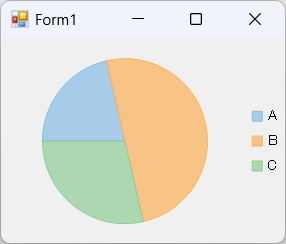
◎サンプルコード(VB)
代替策として、元のデータを加工し、「0」の項目を除外したデータをFlexPieに設定する方法が考えられます。
以下のサンプルでは、DataViewのRowFilterを使って値が「0」のデータ(名前="D")をフィルターアウトし、DataSourceに設定しています。
◎サンプルコード(VB)
Public Class Form1
    Private Sub Form1_Load(sender As Object, e As EventArgs) Handles MyBase.Load
        ' データの作成
        Dim dt = New DataTable()
        With dt
            .Columns.AddRange(
            {
                New DataColumn("Value", GetType(Int32)),
                New DataColumn("Name", GetType(String))
            })
            .Rows.Add(15, "A")
            .Rows.Add(35, "B")
            .Rows.Add(20, "C")
            .Rows.Add(0, "D")
            .AcceptChanges()
        End With

        '【対応策】[1/2]
        Dim dv = dt.DefaultView
        dv.RowFilter = "Value  0"

        ' 円グラフの作成
        With FlexPie1
            .Binding = "Value"
            .BindingName = "Name"
            '.DataSource = dt
            .DataSource = dv '【対応策】[2/2]
            .ToolTip.Content = "値={value}"
            Console.WriteLine($"{ .GetType().BaseType}")
        End With
    End Sub
End Class
namespace prj_C1FlexPie
{
    public partial class Form1 : Form
    {
        public Form1()
        {
            InitializeComponent();
        }

        private void Form1_Load(object sender, EventArgs e)
        {
            // データの作成
            var dt = new DataTable();
            dt.Columns.AddRange(new[] { new DataColumn("Value", typeof(int)), new DataColumn("Name", typeof(string)) });
            dt.Rows.Add(15, "A");
            dt.Rows.Add(35, "B");
            dt.Rows.Add(20, "C");
            dt.Rows.Add(0, "D");
            dt.AcceptChanges();

            // 【対応策】[1/2]
            var dv = dt.DefaultView;
            dv.RowFilter = "Value  0";

            // 円グラフの作成
            {
                flexPie1.Binding = "Value";
                flexPie1.BindingName = "Name";
                // flexPie1.DataSource = dt
                flexPie1.DataSource = dv; // 【対応策】[2/2]
                flexPie1.ToolTip.Content = "値={value}";
            }
        }
    }
}