作成日: 2022/01/18 最終更新日: 2022/01/18
文書種別
使用方法
詳細
C1Editorを使用すると、URLやメールアドレスのテキストをクリックした時に、簡単にリンク先に飛ばすことができます。
C1Editorには以下の3つのモードが用意されており、このうちPreviewモードを用いることで簡単に上記の動作が可能になります。
(1) Design:タグを含まないテキストを入力して編集
(2) Source:HTMLタグを含むマークアップ全体の編集
(3) Preview:コンテンツの表示(編集不可)
最初にDesignモードでURLやメールアドレスを示すテキストを入力し、改行を押下します。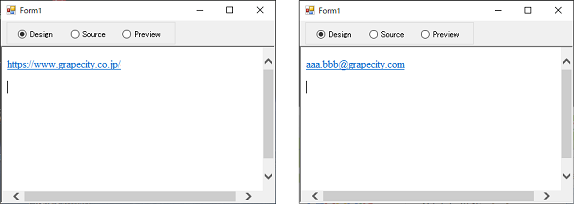
次いで、Previewモードに切り替え、これらのリンクをクリックすると、該当ページが表示されたりメーラーを選択する画面が起動したりします。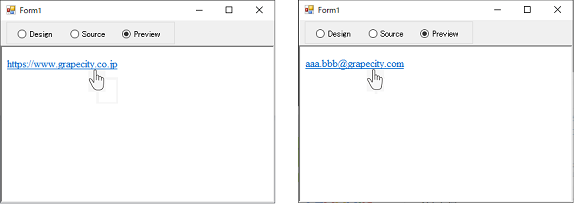
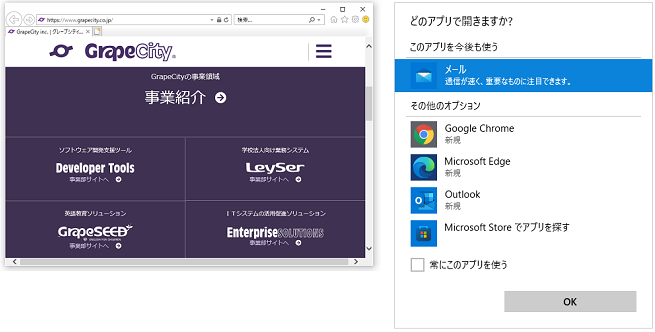
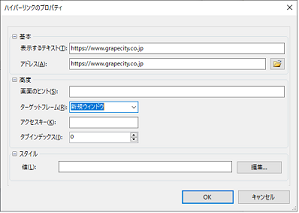
なお、URLの場合でもデフォルトではリンク先のページはC1Editor内に表示されます。別ウィンドウで表示するには、Designモードで右クリックし、「ハイパーリンク」選択時に表示されるウィンドウでターゲットフレームワークを「新規ウィンドウ」に設定します。
また、Sourceモードに切り替えると、内部で生成されたXHTMLが表示されるので、これを直接編集することも可能です。
C1Editorには以下の3つのモードが用意されており、このうちPreviewモードを用いることで簡単に上記の動作が可能になります。
(1) Design:タグを含まないテキストを入力して編集
(2) Source:HTMLタグを含むマークアップ全体の編集
(3) Preview:コンテンツの表示(編集不可)
最初にDesignモードでURLやメールアドレスを示すテキストを入力し、改行を押下します。
c1Editor1.Mode = EditorMode.Design;次いで、Previewモードに切り替え、これらのリンクをクリックすると、該当ページが表示されたりメーラーを選択する画面が起動したりします。
c1Editor1.Mode = EditorMode.Preview;なお、URLの場合でもデフォルトではリンク先のページはC1Editor内に表示されます。別ウィンドウで表示するには、Designモードで右クリックし、「ハイパーリンク」選択時に表示されるウィンドウでターゲットフレームワークを「新規ウィンドウ」に設定します。
また、Sourceモードに切り替えると、内部で生成されたXHTMLが表示されるので、これを直接編集することも可能です。