作成日: 2023/03/10 最終更新日: 2023/03/10
文書種別
使用方法
詳細
連結モードでノードを表示し、ソートを行うために、GroupDescriptionsを使用することができます。
GroupDescriptionsは項目のグループ化を記述するためのプロパティで、グループ記述として、グループ化するデータソースの列名(例:"地域")、ソート方向(例:ListSortDirection.Descending)およびグループするかどうか(例:true)を指定できます。
例えば、"地域"列でグループを作成し、この列を逆順でソートする場合は、以下のように設定します。
◎サンプルコード(VB)
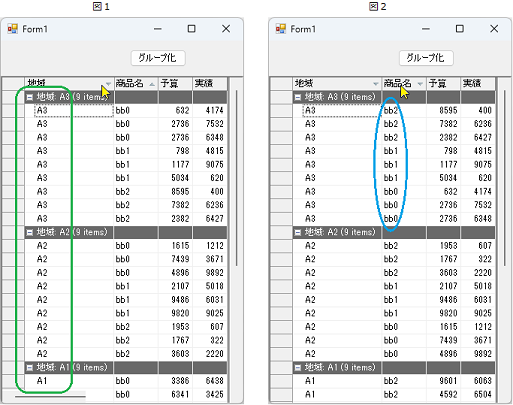
この設定により、"地域"列で同じ値を持つデータがグループ化され、ノード行(*)が追加された階層構造が自動生成されます。さらに、"地域"列のノードが降順でソートされてツリー表示されます(図1)。
また、列ヘッダーをクリックすると、"地域"列のソート方向が昇順 ⇔ 降順で切り替わります。
* ノード行については、こちらのナレッジをご参照ください。
なお、続けて他の列(例:"商品名")のヘッダーをクリックすると、"地域"列のソート順はそのままで、"商品名"列のデータが昇順 ⇔ 降順でソートされます(図2)。
階層ビューを作成するための詳細な設定コードは、以下のナレッジを参照してください。
・グループ化機能を利用して階層ビューを作成し、ツリー表示する方法(連結モード)
GroupDescriptionsは項目のグループ化を記述するためのプロパティで、グループ記述として、グループ化するデータソースの列名(例:"地域")、ソート方向(例:ListSortDirection.Descending)およびグループするかどうか(例:true)を指定できます。
例えば、"地域"列でグループを作成し、この列を逆順でソートする場合は、以下のように設定します。
◎サンプルコード(VB)
Dim grp As C1.Win.C1FlexGrid.GroupDescription = New C1.Win.C1FlexGrid.GroupDescription("地域", ListSortDirection.Descending, True)C1.Win.C1FlexGrid.GroupDescription grp = new C1.Win.C1FlexGrid.GroupDescription("地域", ListSortDirection.Descending, true);この設定により、"地域"列で同じ値を持つデータがグループ化され、ノード行(*)が追加された階層構造が自動生成されます。さらに、"地域"列のノードが降順でソートされてツリー表示されます(図1)。
また、列ヘッダーをクリックすると、"地域"列のソート方向が昇順 ⇔ 降順で切り替わります。
* ノード行については、こちらのナレッジをご参照ください。
なお、続けて他の列(例:"商品名")のヘッダーをクリックすると、"地域"列のソート順はそのままで、"商品名"列のデータが昇順 ⇔ 降順でソートされます(図2)。
階層ビューを作成するための詳細な設定コードは、以下のナレッジを参照してください。
・グループ化機能を利用して階層ビューを作成し、ツリー表示する方法(連結モード)