作成日: 2023/10/13 最終更新日: 2023/10/13
文書種別
使用方法
詳細
本コントロールにデフォルトで用意されているリボンアイテムには、ラジオボタンは含まれておりません。
このように既存リボンアイテムにない要素は、コントロールホスト(RibbonControlHost)の機能を用いて、グループに配置することができます。
以下に、ラジオボタンを配置する手順を示します。
・Visual Studioで新規Windows フォームアプリケーションを作成します。
・Visual Studioのデザイン画面で、プロジェクト名を右クリックします。
・追加 > 新しい項目 の順にクリックし、ユーザーコントロールを選択します。
・「RadioButtonControl.cs」という名前で保存します。
・RadioButtonControl.csのデザイン画面で、radioButtonコントロールを3個追加します。
・同様に、追加 > 新しい項目 の順にクリックし、クラスを選択します。
・「RadioButtonControlHost.cs」という名前で保存します。
・RadioButtonControlHost.csのコードを以下のように設定します。
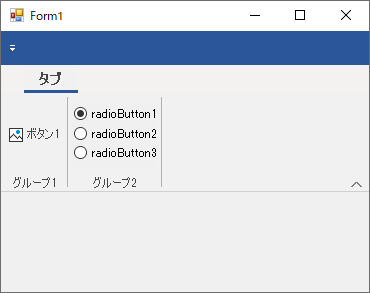
(結果)グループ2に、ラジオボタンが配置されます。
なお、以下の手順により、作成したコントロールホストをデザイン画面で追加する事も可能です。
・デザイン画面でグループ名をクリックし、アクションから「コントロールホストの追加」を選択します。
・「コントロールホストの追加」ダイアログで、「prj_C1Ribbon.RadioButtonControlHost」と入力します。
・OKをクリックします。
(結果)グループ2に、ラジオボタンが追加されます。
詳細は、製品ヘルプの「コントロールホスト」の項を参照してください。
ご参考までに、本ナレッジに上記内容を実装したサンプルプロジェクト(C#のみ)を添付しますので、動作をご確認ください。
このように既存リボンアイテムにない要素は、コントロールホスト(RibbonControlHost)の機能を用いて、グループに配置することができます。
以下に、ラジオボタンを配置する手順を示します。
・Visual Studioで新規Windows フォームアプリケーションを作成します。
・Visual Studioのデザイン画面で、プロジェクト名を右クリックします。
・追加 > 新しい項目 の順にクリックし、ユーザーコントロールを選択します。
・「RadioButtonControl.cs」という名前で保存します。
・RadioButtonControl.csのデザイン画面で、radioButtonコントロールを3個追加します。
・同様に、追加 > 新しい項目 の順にクリックし、クラスを選択します。
・「RadioButtonControlHost.cs」という名前で保存します。
・RadioButtonControlHost.csのコードを以下のように設定します。
using C1.Win.Ribbon;
namespace prj_C1Ribbon
{
    internal class RadioButtonControlHost: RibbonControlHost
    {
        public RadioButtonControlHost() : base(new RadioButtonControl())
        {

        }
    }
}ribbonGroup2.Items.Add(new RadioButtonControlHost());(結果)グループ2に、ラジオボタンが配置されます。
なお、以下の手順により、作成したコントロールホストをデザイン画面で追加する事も可能です。
・デザイン画面でグループ名をクリックし、アクションから「コントロールホストの追加」を選択します。
・「コントロールホストの追加」ダイアログで、「prj_C1Ribbon.RadioButtonControlHost」と入力します。
・OKをクリックします。
(結果)グループ2に、ラジオボタンが追加されます。
詳細は、製品ヘルプの「コントロールホスト」の項を参照してください。
ご参考までに、本ナレッジに上記内容を実装したサンプルプロジェクト(C#のみ)を添付しますので、動作をご確認ください。